
Vacaciones
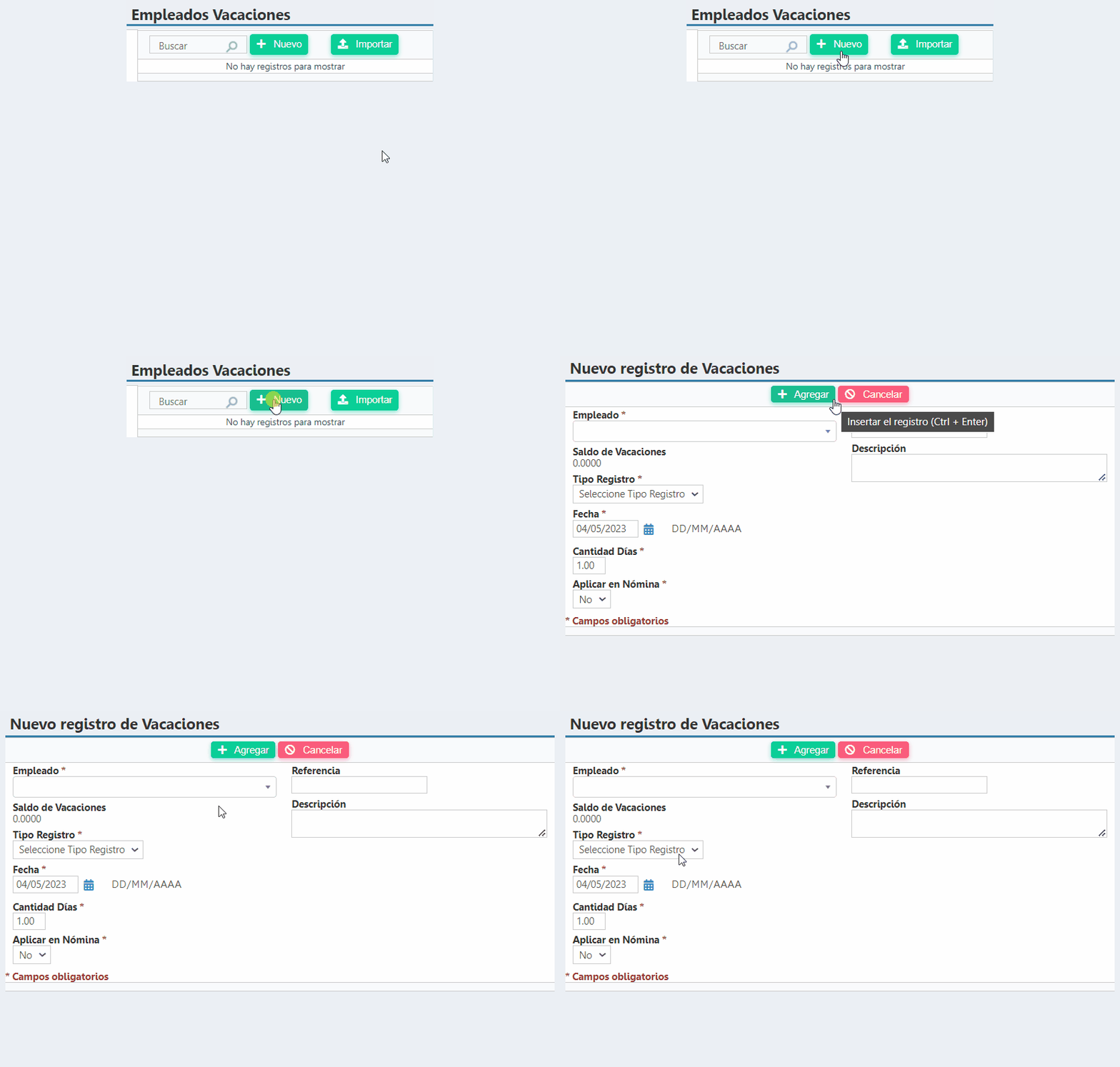
En este apartado podremos realizar los diferentes cambios o afectaciones que tienen que ver con el control de las vacaciones de los empleados. Al presionar este apartado nos mostrará el siguiente formulario:
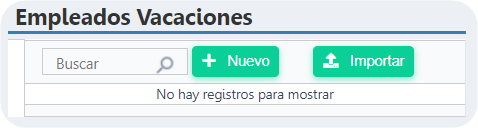
Botón ➕Nuevo
En este apartado realizaremos la administración con relación a las vacaciones
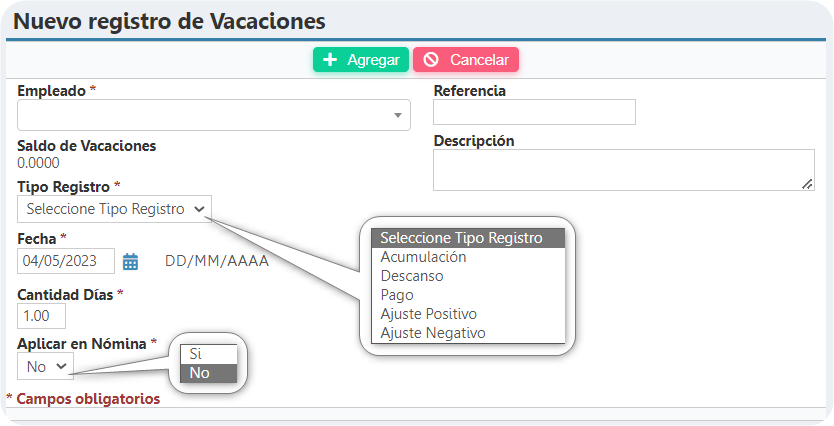
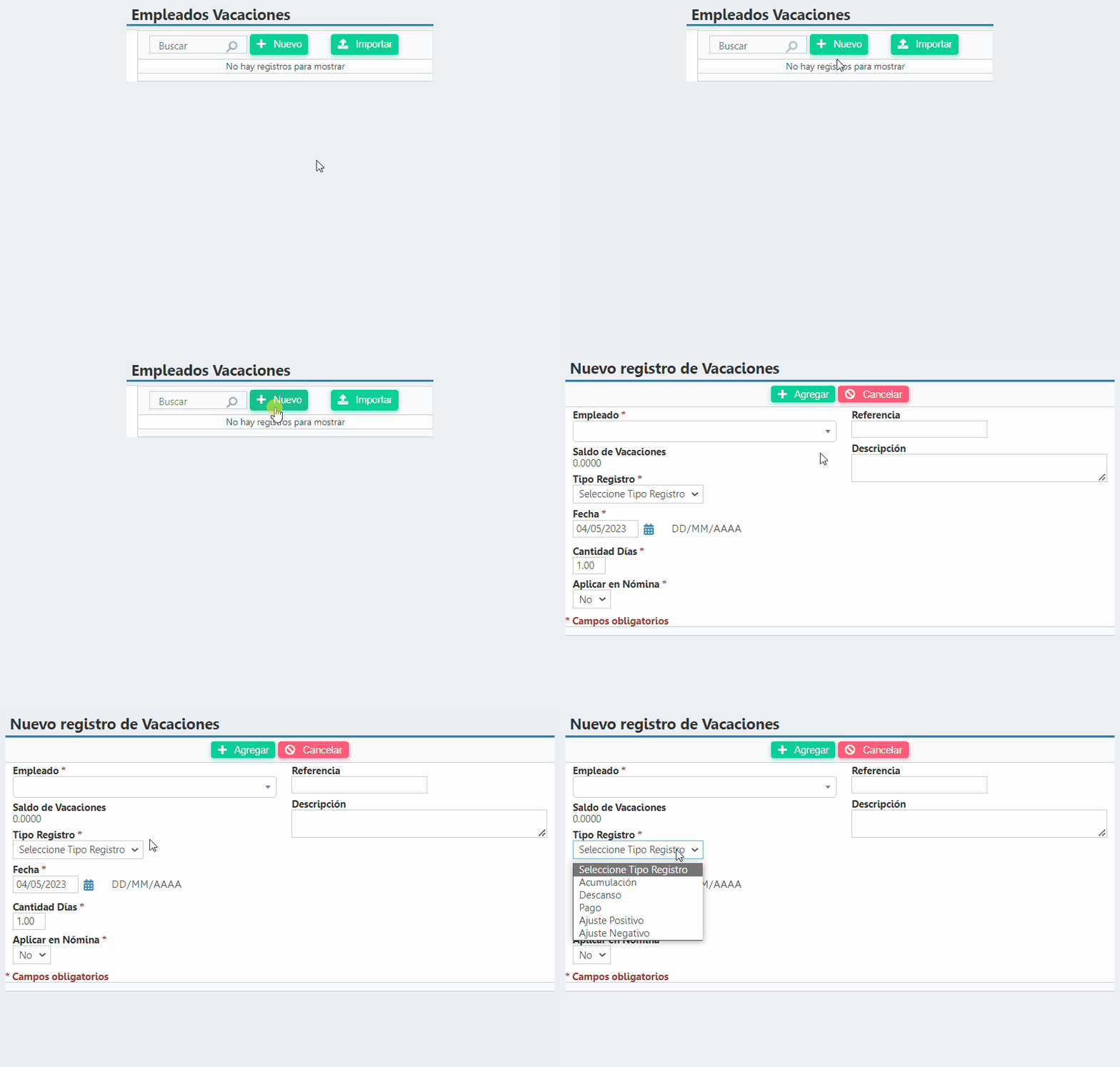
- Empleado: Seleccionamos el nombre o código del empleado
- Saldo de Vacaciones: Presenta el saldo disponible que posee el empleado seleccionado.
- Tipo Registro: Seleccionamos el tipo de acción que deseamos realizar en concepto de vacaciones. Estas pueden ser Acumulación, Descanso, Pago, Ajuste Positivo y Ajuste Negativo.
- Acumulación: Esta selección realiza el cálculo acumulativo de vacaciones disponibles en sistema. Actualmente no se utiliza, ya que este proceso se realiza automáticamente.
- Descanso: Esta selección nos permite digitar el tiempo en días que el trabajador deducirá en concepto de descanso.
- Pago: Esta selección nos permitirá elegir cuantos días de vacaciones serán deducidos en concepto de pago, sean estos vía nómina (seleccionando Aplicar en Nómina = “Sí”) u Otro medio de pago (Seleccionando Aplicar en Nómina = “No”). Esta última no generará ningun comprobante más que la deducción aritmética de las vacaciones del empleado.
- Ajuste Positivo: Esta selección nos brinda la posibilidad de realizar cualquier ajuste a agregar sobre el saldo de vacaciones disponible del empleado. O bien establecer un punto de partida sobre la cantidad de vacaciones acumuladas disponibles del empleado, sobre la cual se agregarán y disminuirá los movimientos futuros.
- Ajuste Negativo: Esta selección nos brinda la posibilidad de realizar cualquier ajuste a disminuir sobre el saldo de vacaciones disponible del empleado. Cabe mencionar que este valor siempre deberá ser positivo.
Al seleccionar el tipo descanso se nos desplegará los campos de “Fecha Desde” y “Fecha Hasta” los cuales nos indican el periodo calendario que corresponde a la programación de vacaciones del empleado.
- Fecha: En este campo digitaremos la fecha del registro con que se realizará la afectación de vacaciones al empleado.
- Cantidad Días: En este campo digitaremos la cantidad de días que deseamos afectar.
- Aplicar en Nómina: Seleccionaremos si este nuevo registro tendrá afectación contra nómina por lo que se imprimirá en ella o no.
- Referencia: Número del registro con que identificaremos la afectación
- Descripción: Concepto por el cual se está realizando la afectación.
Botón Importar
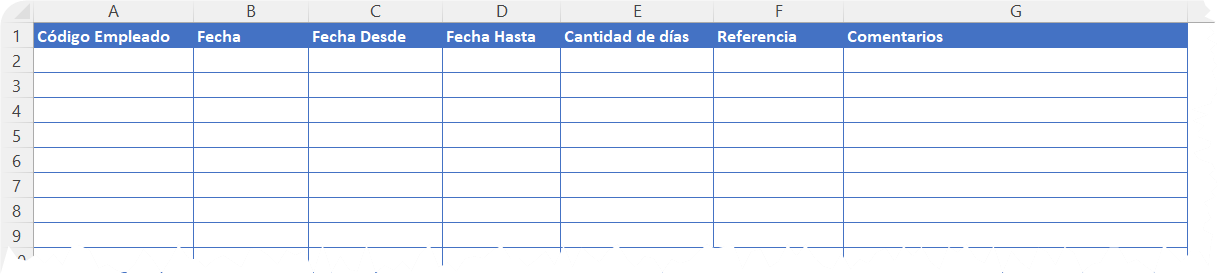
Este botón nos desplegará el formulario para realizar una importación masiva de información referente a saldos de vacaciones. Para esta acción tendremos que preparar un archivo excel con la información ordenando las columnas de la siguiente manera:
Columna A: Código Empleado [Obligatorio]
Se utilizará para identificar al empleado dentro del Sistema, por lo que debe estar previamente registrado en el listado de empleados.
Columna B: Fecha [Obligatorio]
En ella agregaremos la fecha en que realizaremos el registro y vigencia por cada empleado.
Columna C: Fecha Desde [Opcional]
Se refiere al rango de fecha inicial en caso de aplicar fecha de descanso masivo de empleados.
Columna D: Fecha Hasta [Opcional]
Se refiere al rango de fecha final en caso de aplicar fecha de descanso masivo de empleados.
Columna E: Cantidad de días [Obligatorio]
En esta columna registraremos la cantidad de días afectados por cada empleado.
Columna F: Referencia [Opcional]
En esta columna registraremos el número o código con el cual identificaremos el registro por cada empleado.
Columna G: Comentarios [Opcional]
En esta columna registraremos los comentarios o distintos conceptos aplicados por cada empleado.
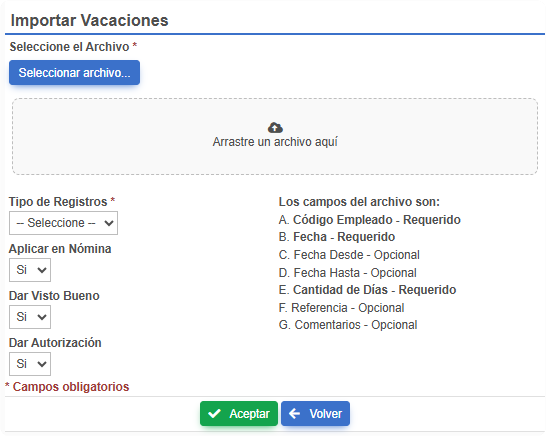
- Seleccione el Archivo: Este campo nos permite cargar el archivo excel preparado para la importación
- Tipo de Registros: Seleccionamos el tipo de acción que deseamos realizar en concepto de vacaciones. Estas pueden ser Acumulación, Descanso, Pago, Ajuste Positivo y Ajuste Negativo. Más Detalle
- Aplicar en Nómina: Esta opción nos indica si los diferentes registros serán incluidos solamente o aparecerán en nómina.
- Dar Visto Bueno: Esta opción es para indicar si el registro debe ser revisado por el usuario que tenga esta condición antes de aplicar los registros.
- Dar Autorización: Esta opción es para indicar si el registro debe ser autorizado por el usuario que tenga esta condición antes de aplicar los registros.
Ejemplo del Formato Excel
📎 plantilla_importar_vacaciones.xlsx
Empleados
Cambio a Empleados
Actualizado: 2026-10-20