
Préstamos a Empleados
Los préstamos a empleados, también conocidos como préstamos personales para empleados, son acuerdos financieros en los que un empleador brinda la posibilidad a sus empleados de solicitar préstamos con condiciones favorables directamente a través de la empresa.
Estos préstamos se ofrecen como un beneficio adicional para los empleados, brindándoles acceso a financiamiento interno de forma más conveniente y potencialmente a tasas de interés más bajas que las disponibles en el mercado externo. El objetivo es ayudar a los empleados a cubrir necesidades financieras o emergencias sin tener que recurrir a préstamos bancarios u otras fuentes externas.
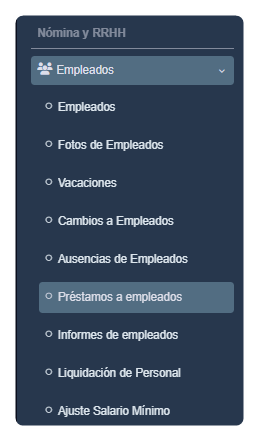
Ruta de Acceso a Préstamos de empleados
Menu Principal > Empleados > Préstamos
Listado de Prestamos
Al iniciar nos presentará un listado de todos los préstamos que el sistema tiene que controlar. Nos mostrará sobre el préstamo la fecha, tipo, nombre y código del empleado, saldo y estados del préstamo.
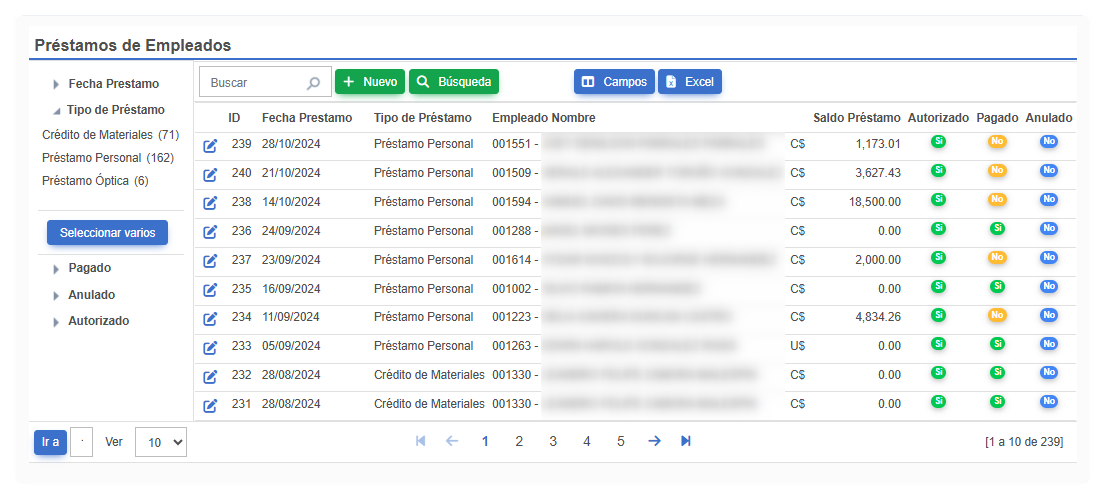
En esta vista al lado izquierdo tendremos la sección de filtros o segmentación para filtrado rápido.
1. Menú lateral izquierdo
- Proporciona opciones de filtrado, como "Fecha Préstamo", "Tipo de Préstamo" y estados de préstamo (Pagado, Anulado, Autorizado). Estos nos permitirán resumir la información que deseamos revisar.
2. Barra de Búsqueda y Botones de Acción
- Campo de búsqueda: Permite buscar préstamos específicos mediante palabras clave o ID.
- Botones:
- Nuevo: Agrega un nuevo registro de préstamo.
- Búsqueda: Abre opciones de búsqueda avanzada.
- Campos: Permite seleccionar las columnas que se mostrarán en la tabla.
- Excel: Exporta la lista de préstamos a un archivo Excel.
3. Tabla de Datos
- Columnas principales:
- ID: Identificador único de cada préstamo.
- Fecha Préstamo: Fecha en que se registró el préstamo.
- Tipo de Préstamo: Clasificación del préstamo (por ejemplo, "Préstamo Personal", "Crédito de Materiales").
- Empleado Nombre: Nombre o identificación del empleado.
- Saldo Préstamo: Muestra el saldo restante del préstamo.
- Autorizado, Pagado, Anulado: Indican el estado de cada préstamo con íconos de color (verde para "Sí", naranja para "No").
4. Controles de Navegación
- Selector de páginas: Permite navegar entre las páginas de resultados si hay múltiples registros.
- Selector de registros por página: Cambia el número de registros mostrados en cada página.
- Indicador de posición: Muestra la cantidad total de registros y la posición actual en la lista.
Crear Nuevo Préstamo
- Formulario
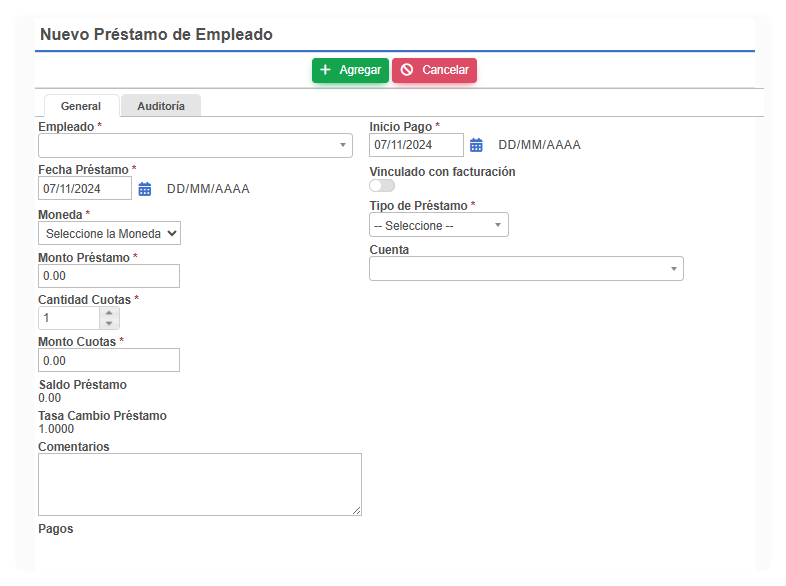
- Seleccionar Empleado
- Empleado: Selecciona el nombre o identificación del empleado al que se le otorgará el préstamo. Este campo es obligatorio.
- Fechas
- Fecha Préstamo: Selecciona la fecha en que se está registrando el préstamo. Este campo es obligatorio.
- Inicio Pago: Ingresa o selecciona la fecha en la que se deberá iniciar el pago del préstamo. Este campo también es obligatorio.
- Moneda
- Moneda: Selecciona la moneda en la que se otorgará el préstamo (por ejemplo, C$, US$). Es un campo obligatorio.
- Monto del Préstamo y Cuotas
- Monto Préstamo: Ingresa el monto total del préstamo.
- Cantidad Cuotas: Define el número de cuotas en las que se pagará el préstamo.
- Monto Cuotas: Este campo muestra el monto que deberá pagarse en cada cuota, que puede calcularse automáticamente o ingresarse manualmente según corresponda.
- Saldo y Tasa de Cambio
- Saldo Préstamo: Muestra el saldo pendiente del préstamo (generalmente inicia con el mismo valor del "Monto Préstamo").
- Tasa Cambio Préstamo: Especifica la tasa de cambio si el préstamo se hace en una moneda diferente. Este valor es de referencia.
- Opciones de Facturación
- Vinculado con facturación: Activa esta opción si el préstamo debe estar vinculado con el sistema de facturación. Esto es útil para préstamos que se descuentan directamente a través de la nómina.
- Tipo de Préstamo y Cuenta
- Tipo de Préstamo: Selecciona el tipo de préstamo, como "Préstamo Personal" o "Crédito de Materiales", “Ajustes por pérdidas”, etc. Es obligatorio. En ABACUS ERP puedes crear el tipo cualquier tipo de Préstamo a empleado que deseas controlar.
- Cuenta: Selecciona la cuenta desde la cual se registrará o gestionará el préstamo.
- Comentarios
- Comentarios: Si hay alguna información adicional relevante, puedes ingresarla en este campo para futuras referencias.
"En ABACUS ERP, puedes definir directamente el monto de la cuota que deseas pagar, y el sistema calculará automáticamente la cantidad de cuotas necesarias para cubrir el préstamo. Alternativamente, puedes especificar la cantidad de cuotas, y el sistema calculará el monto de cada cuota en función del total del préstamo."
Guardar o Cancelar
- Una vez completados todos los campos, revisa la información y presiona el botón Agregar para guardar el préstamo.
- Si deseas cancelar la operación, presiona Cancelar para salir sin guardar.
En dependencia de los permisos este registro deberá ser autorizado antes de poder ser incluidos en nómina. De lo contrario la nómina ignorará la recolección de la cuota sobre prestamos no autorizado.
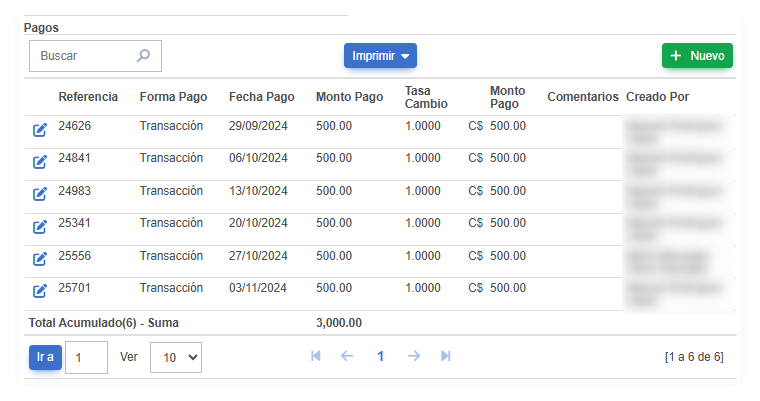
Al guardar el encabezado de registro se nos habilitará la sección de “Pagos” esta nos servirá para el registro y control de las cuotas aplicadas al préstamo. Estas pueden ser insertadas automáticamente al aplicar una nómina o bien registradas directamente por el usuario para realizar algún ajuste.
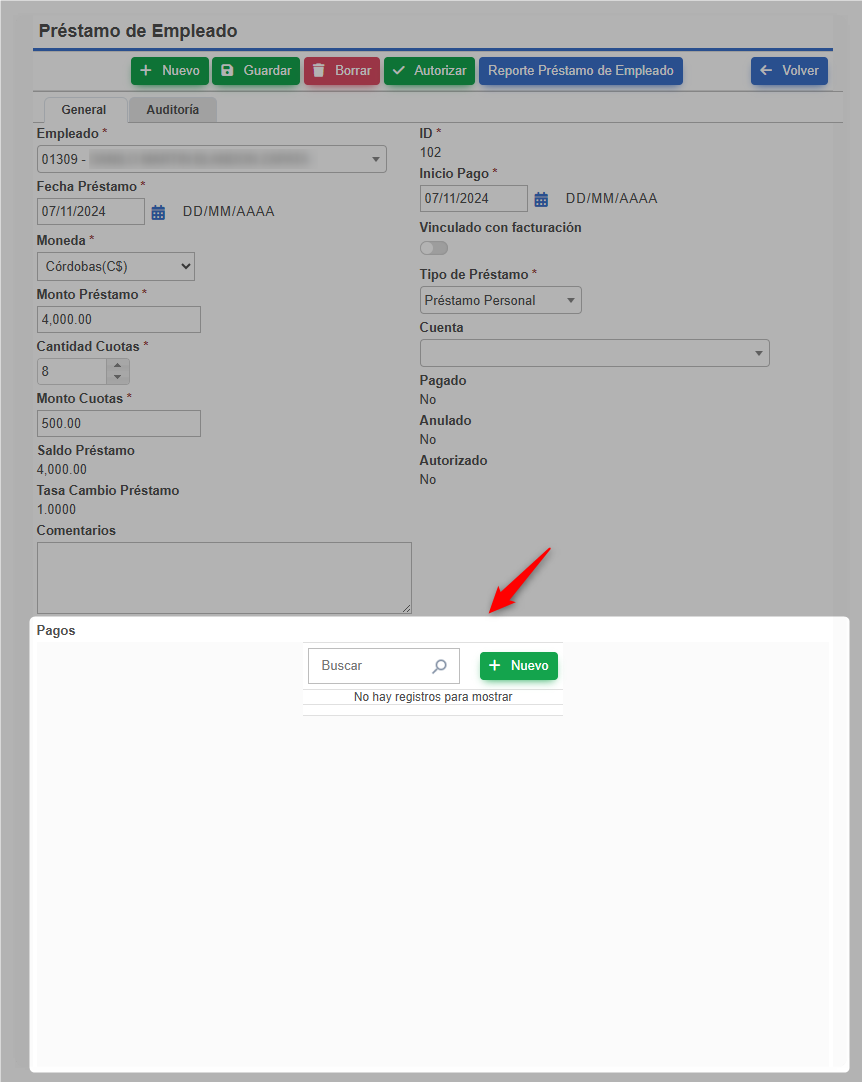
Ej. Con datos:
Pestaña Auditoría
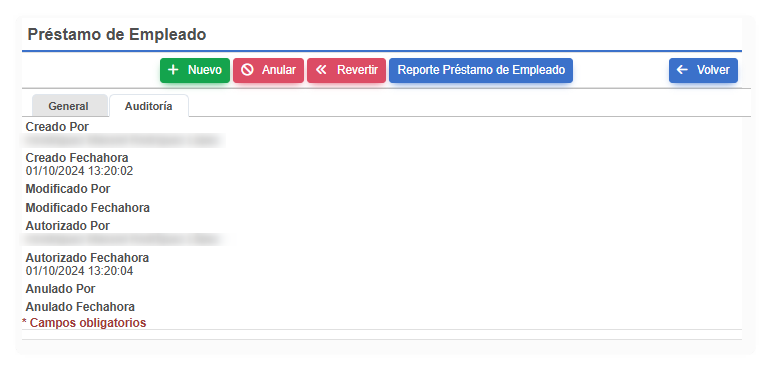
- Además de la pestaña "General" (donde se encuentra el formulario), puedes revisar la pestaña Auditoría para ver o detalles adicionales sobre el seguimiento del préstamo. Elaborado fecha y hora, Modificado fecha y hora, Autorizado fecha y Hora o bien ¿Quién ha anulado?
Actualizado: 2026-10-20