Procesos de caja en ABACUS PDV
Con el carrito vacío, el botón Procesos abre las tareas de caja del turno: consultar facturas, mover efectivo, hacer devoluciones, el arqueo, aplicar pagos pendientes y los informes de cierre.
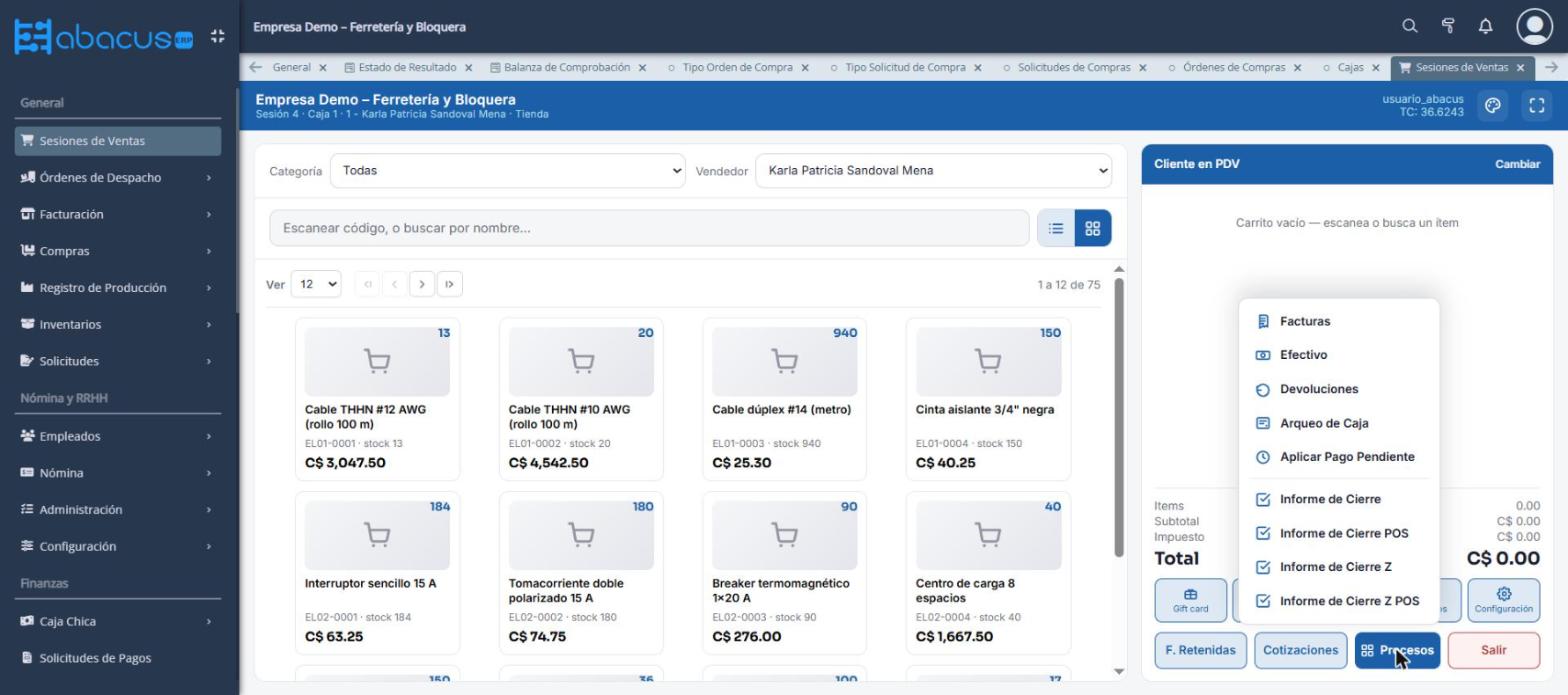
| Opción | Para qué sirve |
|---|---|
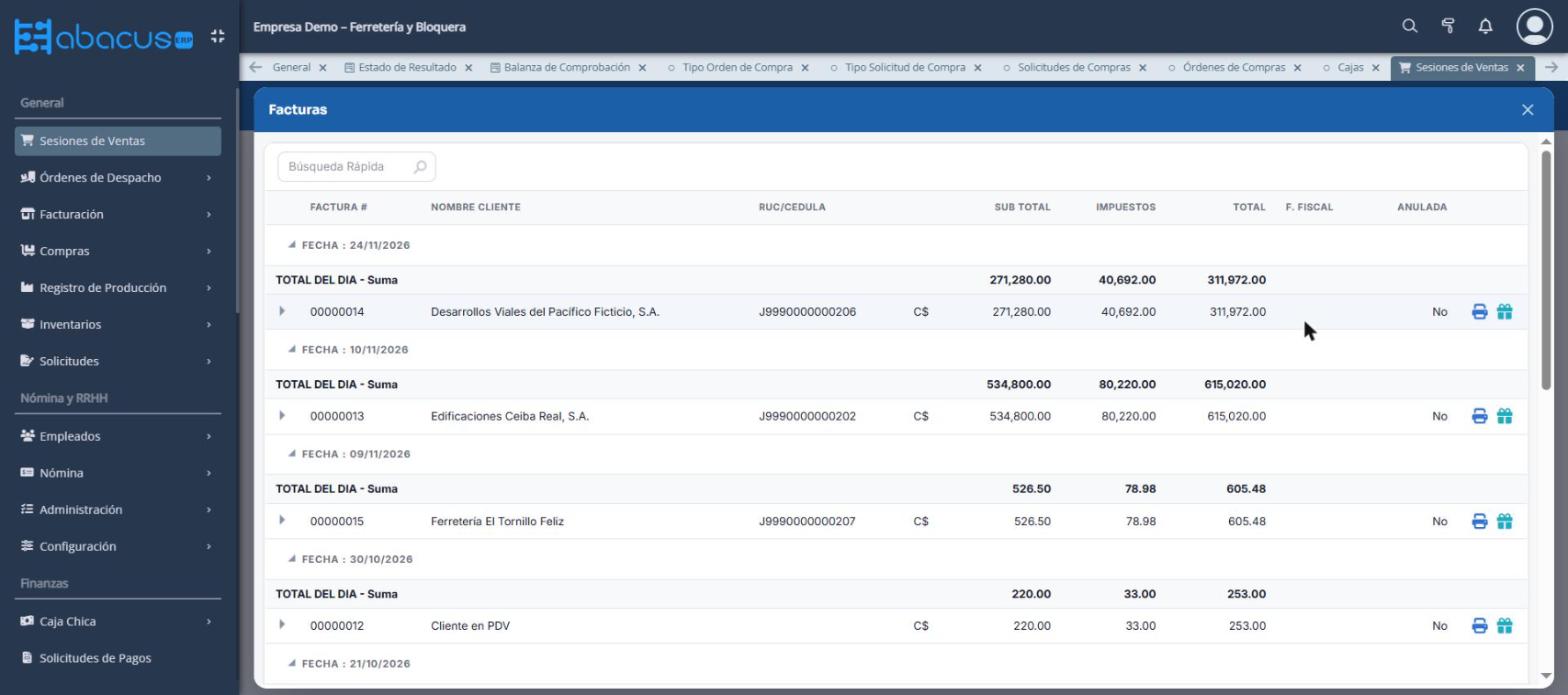
| Facturas | Lista de facturas por fecha con cliente, RUC, subtotal, impuestos, total y si está anulada. Desde cada fila se reimprime la factura o un ticket de regalo. |
| Efectivo | Depósitos y retiros de efectivo de la caja, y cambio de moneda. |
| Devoluciones | Devoluciones de facturas de la caja. |
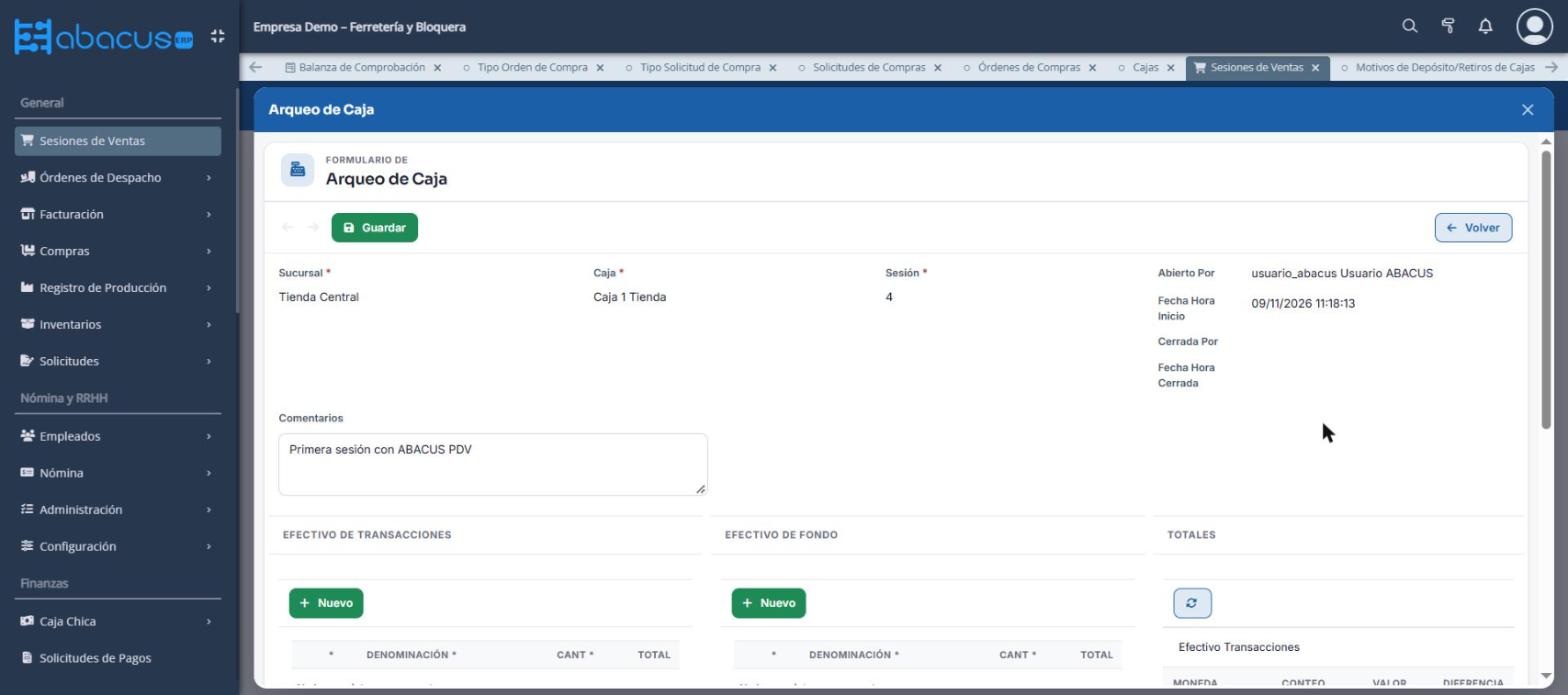
| Arqueo de Caja | Conteo del efectivo por denominación al cerrar. |
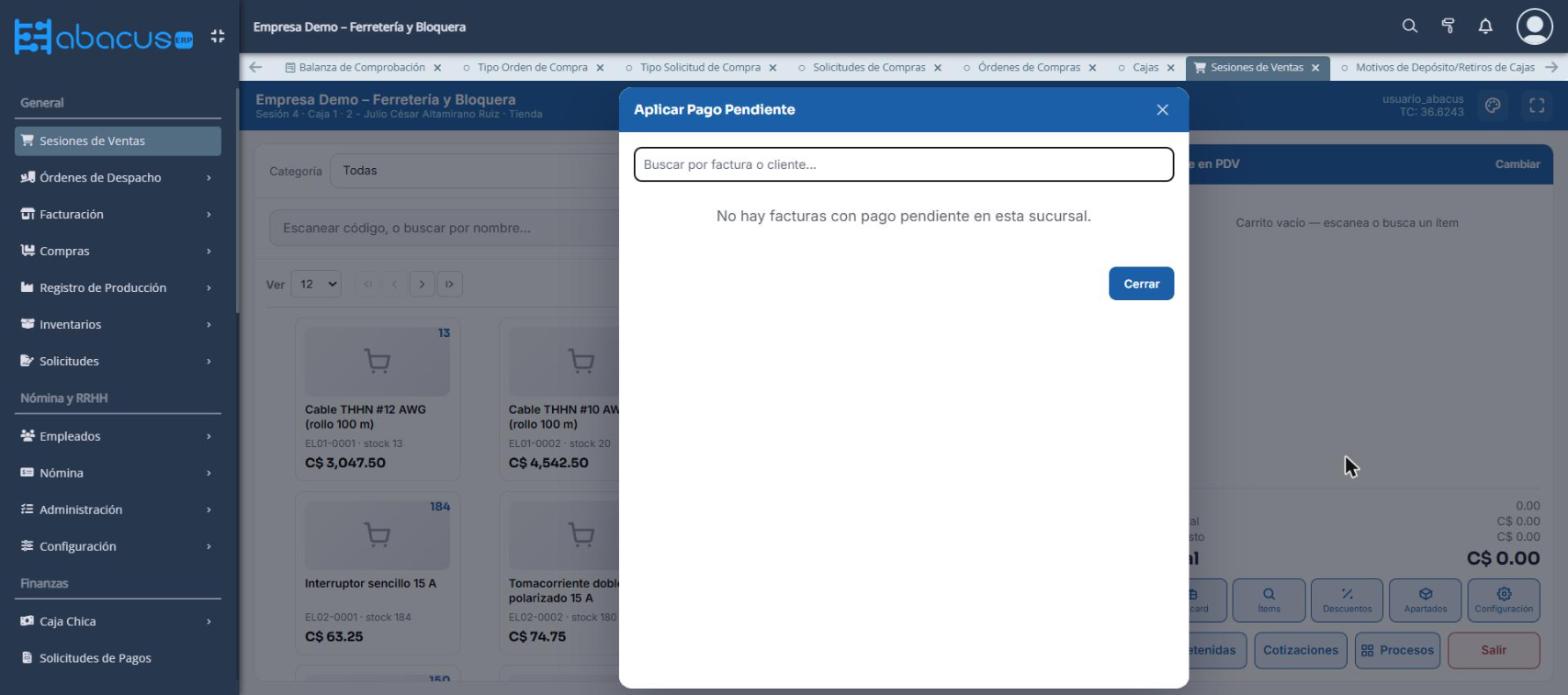
| Aplicar Pago Pendiente | Cobra las facturas que se registraron con la forma de pago Pago Pendiente (ventas de contado que se cobran después, por ejemplo entregas a domicilio). |
| Informe de Cierre / Cierre POS / Cierre Z / Cierre Z POS | Informes del turno en formato carta o de impresora POS. |
1. Facturas
2. Retiros y depósitos de efectivo
Use un Retiro de Caja para sacar efectivo durante el día (por ejemplo, llevarlo a la caja fuerte) y un Depósito en Caja para agregar cambio. Así el arqueo cuadra al final.
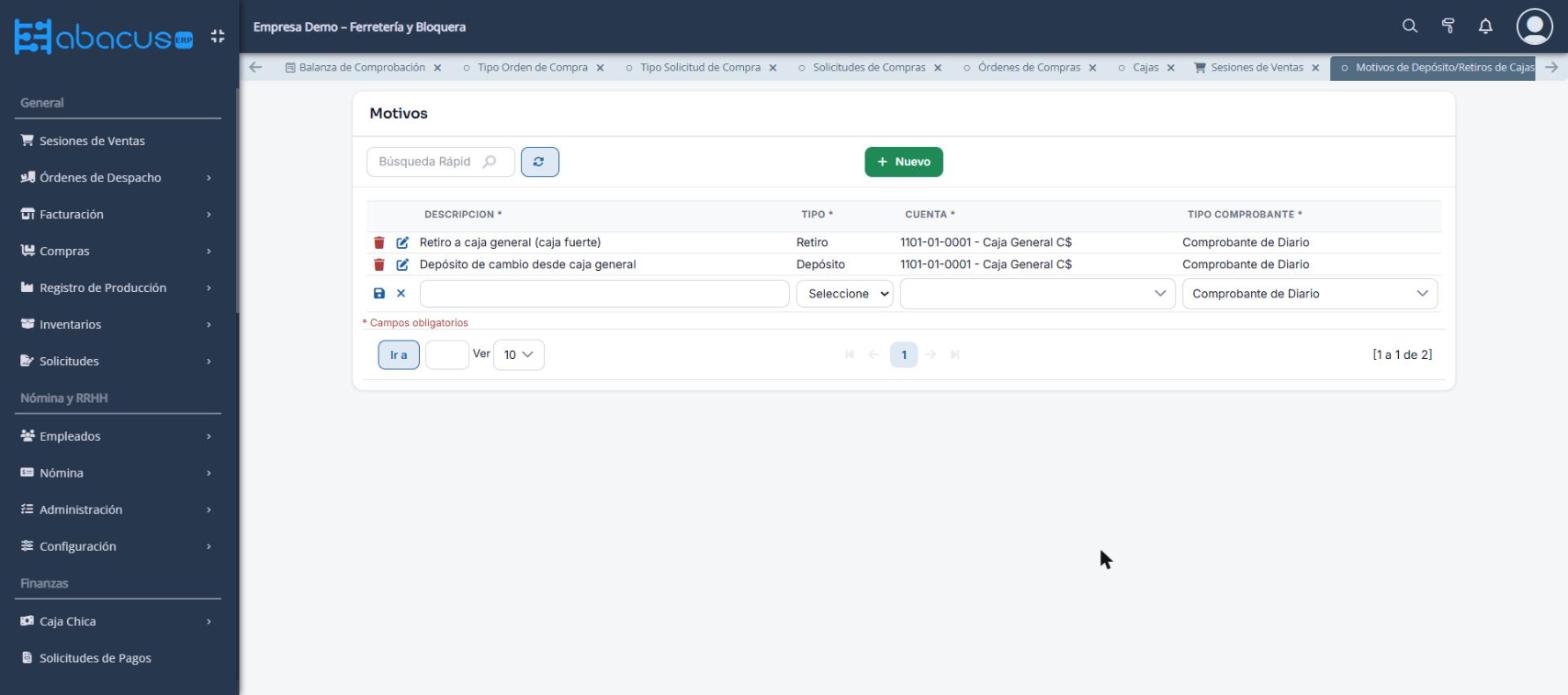
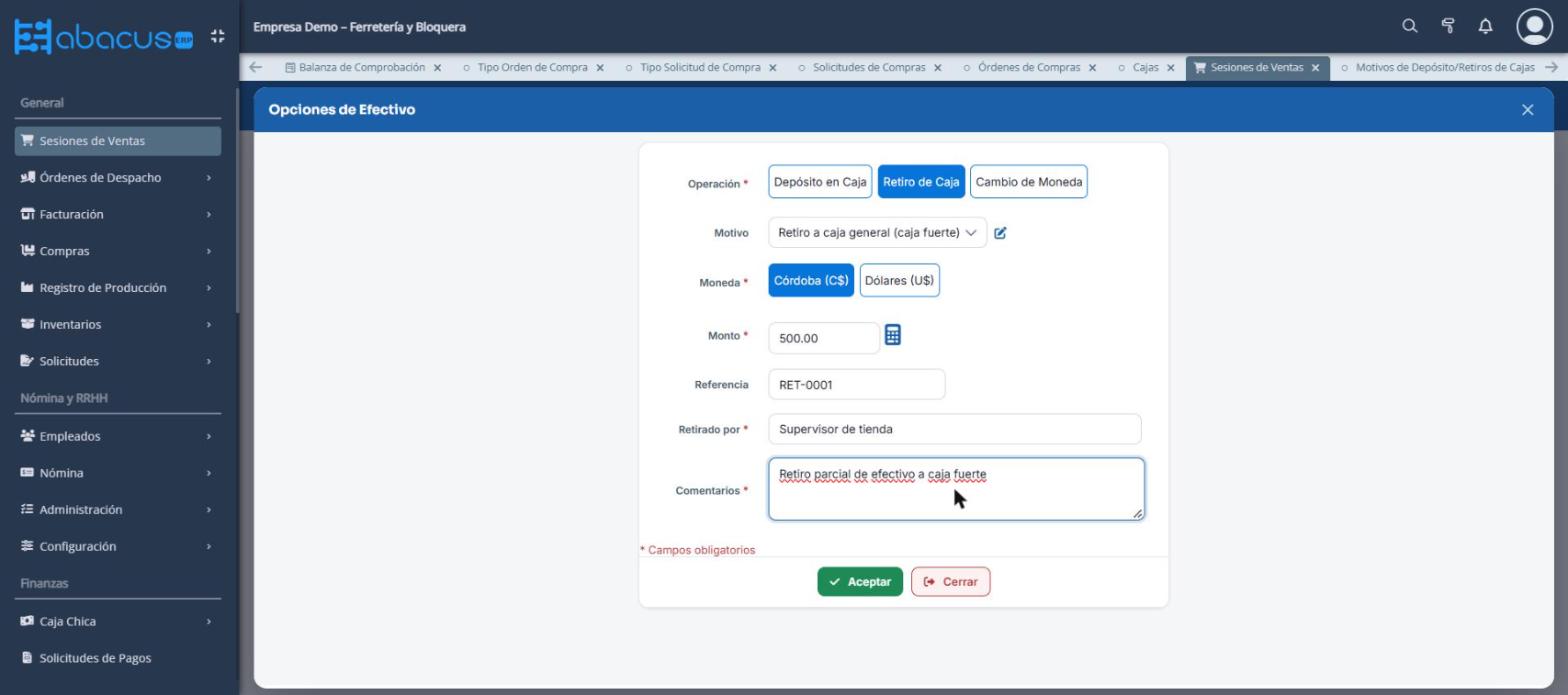
- Procesos › Efectivo › Nuevo Registro.
- Elija la Operación (Depósito en Caja, Retiro de Caja o Cambio de Moneda), el Motivo y la Moneda.
- Escriba el Monto (el icono de calculadora ayuda a contar por denominación), una Referencia, quién entrega o retira el efectivo y un Comentario.
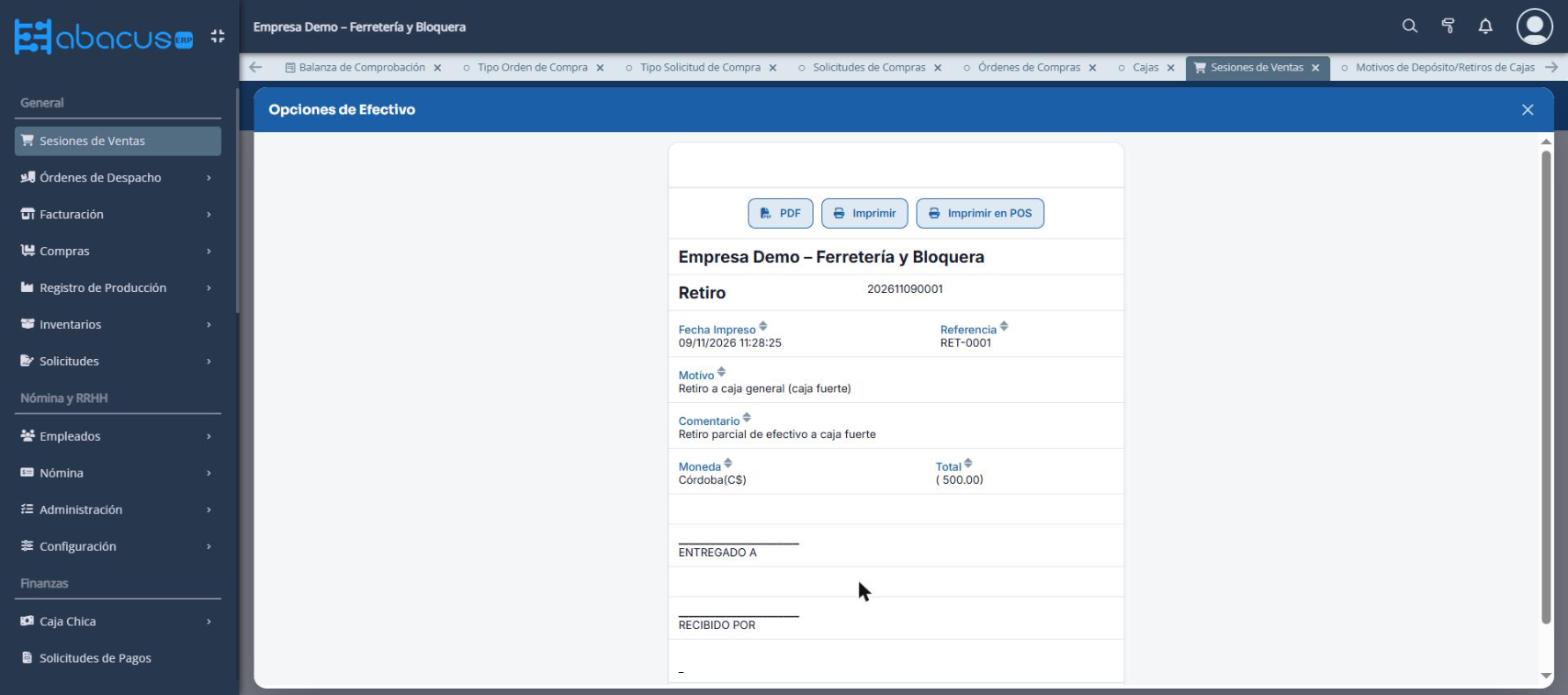
- Pulse Aceptar. ABACUS muestra el comprobante para imprimir o guardar en PDF.
3. Devoluciones
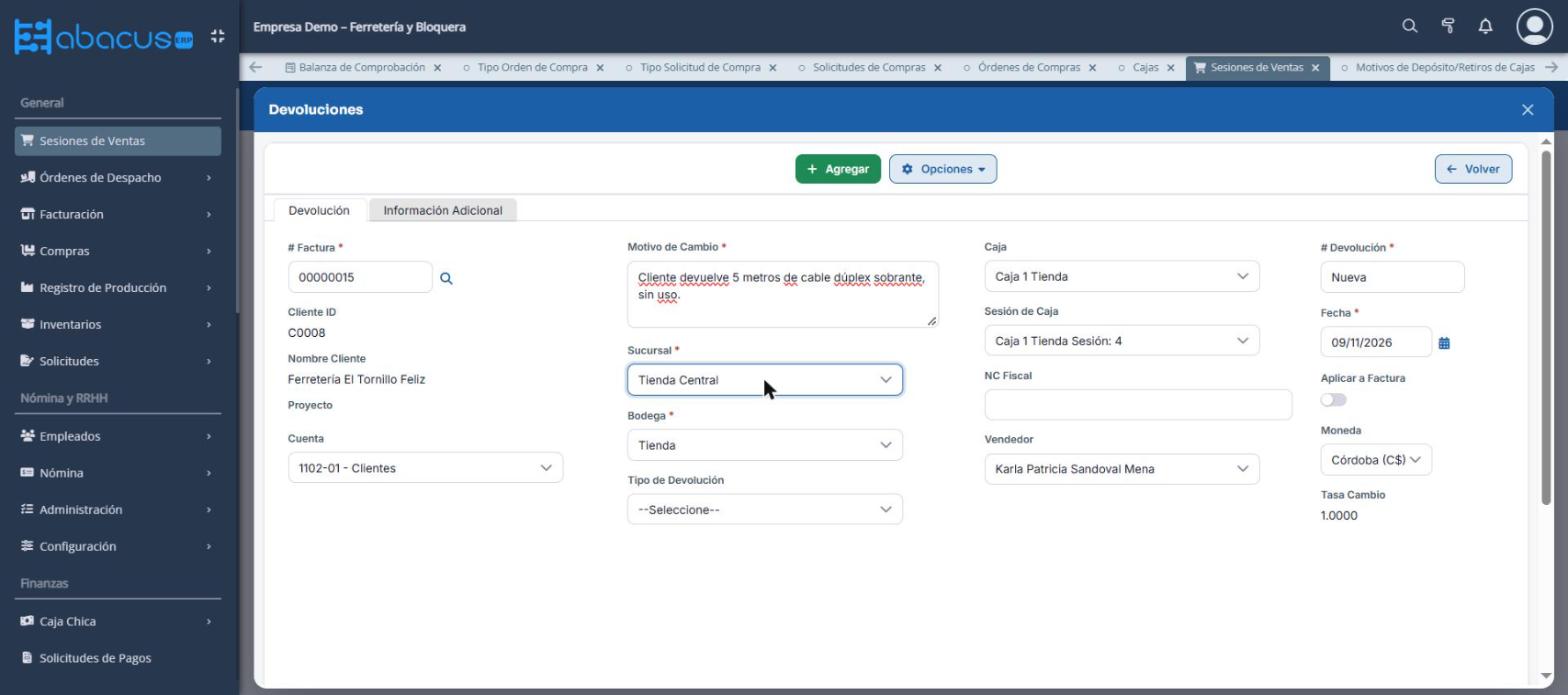
- Procesos › Devoluciones › Nueva Devolución.
- Escriba el número de factura (o búsquela con la lupa): ABACUS trae el cliente, la cuenta, la bodega y el vendedor.
- Escriba el Motivo de Cambio y revise Sucursal, Bodega, Caja y Sesión de Caja (la sesión abierta). Opcional: Tipo de Devolución y Aplicar a Factura.
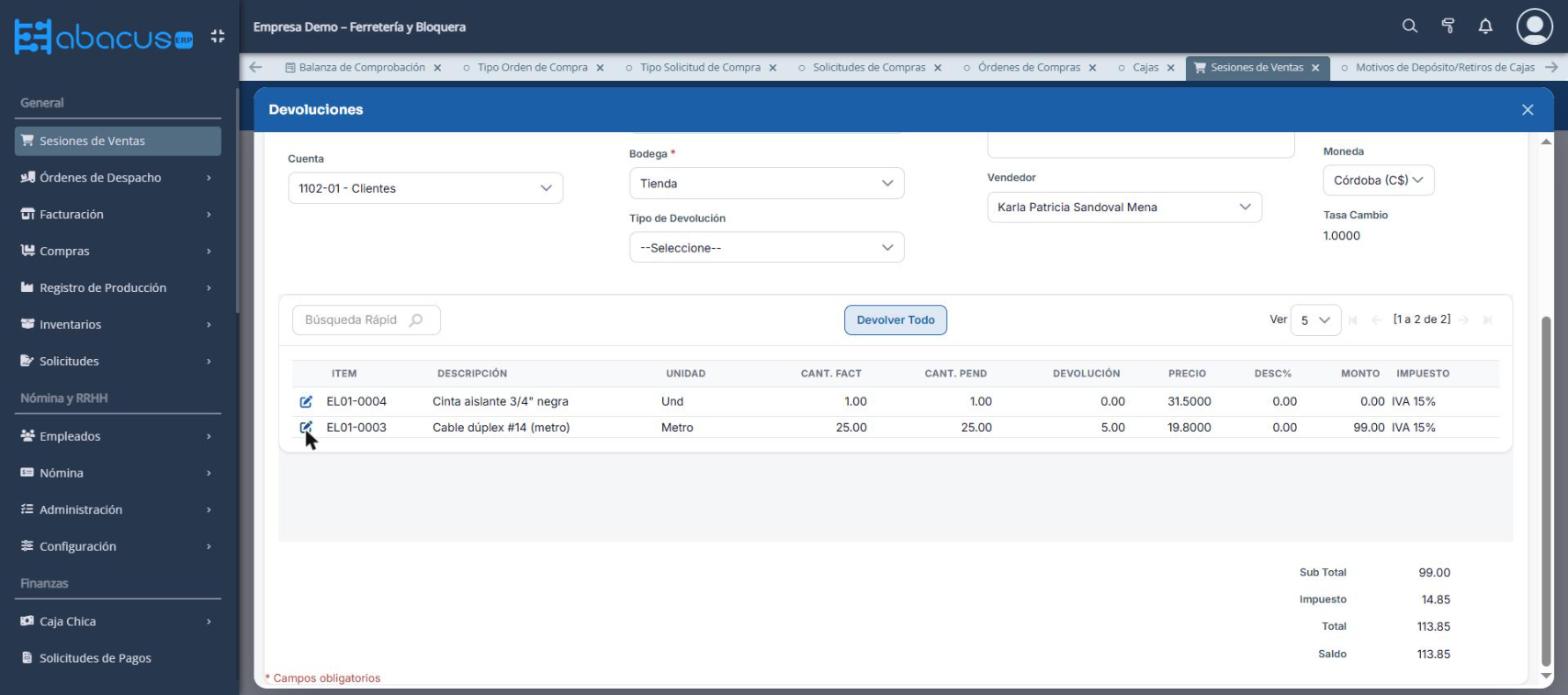
- Pulse Agregar. Abajo aparecen las líneas de la factura: edite cada una y escriba la cantidad en Devolución, o use Devolver Todo.
- Pulse Aprobar Devolución: la mercadería regresa a la bodega y el total queda como saldo a favor del cliente. Aplicar Devolución usa ese saldo para pagar la factura original si todavía tiene saldo; si ya estaba pagada, no aplica nada y el saldo queda en Control de Anticipos.
4. Aplicar Pago Pendiente
Las ventas registradas con la forma de pago Pago Pendiente se cobran después con Procesos › Aplicar Pago Pendiente: busque la factura o el cliente, elíjala y aplique el pago como en Finalizar venta.
5. Arqueo y cierre
Al final del turno abra Procesos › Arqueo de Caja y cuente el efectivo por denominación, por separado el de transacciones y el del fondo. Revise los totales, guarde, imprima el informe de cierre y cierre la sesión desde la pantalla de la Sesión de Venta (botón Salir del PDV).
Cierre de Caja e Informe de Cierre
Actualizado: 2026-11-09