Gift Card y Apartados en ABACUS PDV
En ABACUS PDV la tarjeta de regalo (gift card) y el apartado no son ventas: son dinero que el cliente entrega por adelantado (un anticipo). Por eso la gift card no es un ítem del catálogo y el apartado no genera factura hasta que se paga completo. En ambos casos el dinero se registra en la sesión de venta de la caja donde se recibe.
Configuración previa
| Qué | Dónde | Para qué |
|---|---|---|
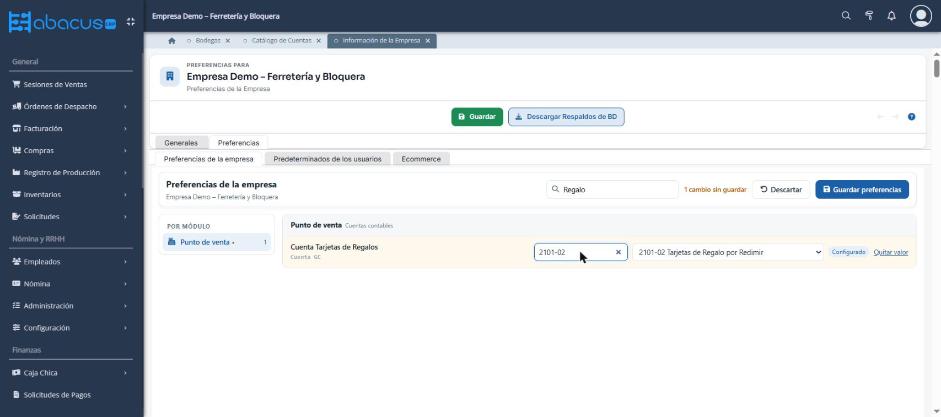
| Cuenta Tarjetas de Regalos (Cuenta GC) | Información de la Empresa › Preferencias › Preferencias de la empresa › Punto de venta › Cuentas contables | Cuenta de pasivo donde queda el saldo de las tarjetas vendidas. En la demo: 2101-02 Tarjetas de Regalo por Redimir. |
| Cuenta para Anticipos | Preferencias de la empresa › Ventas › Cuentas contables | Los abonos de apartados se registran como anticipo del cliente en esta cuenta (en la demo, 2101-01 Anticipos de Clientes). |
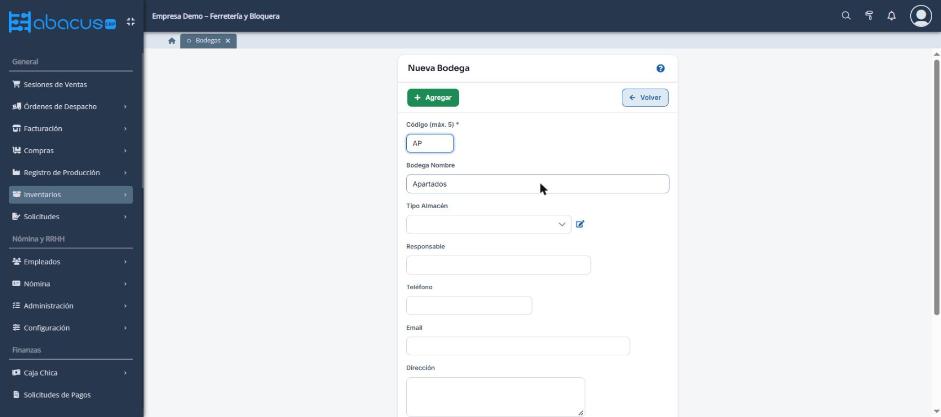
| Bodega de apartados | Inventarios › Bodegas | Bodega de la sucursal con Consignación = Sí. Allí se trasladan los productos apartados. |
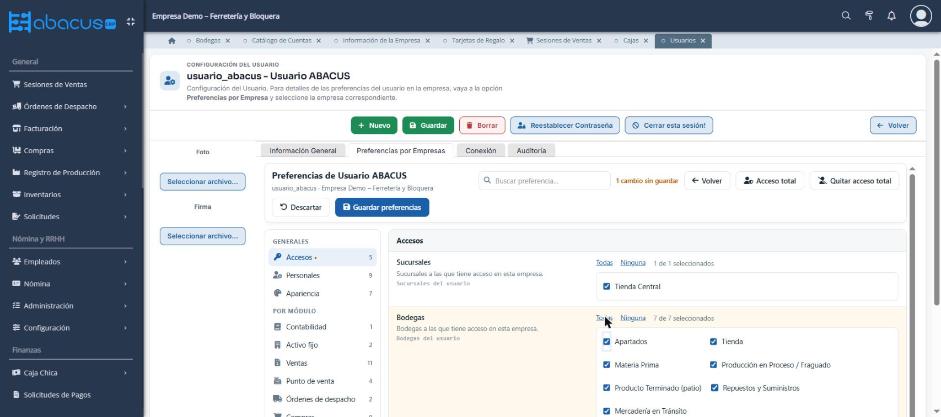
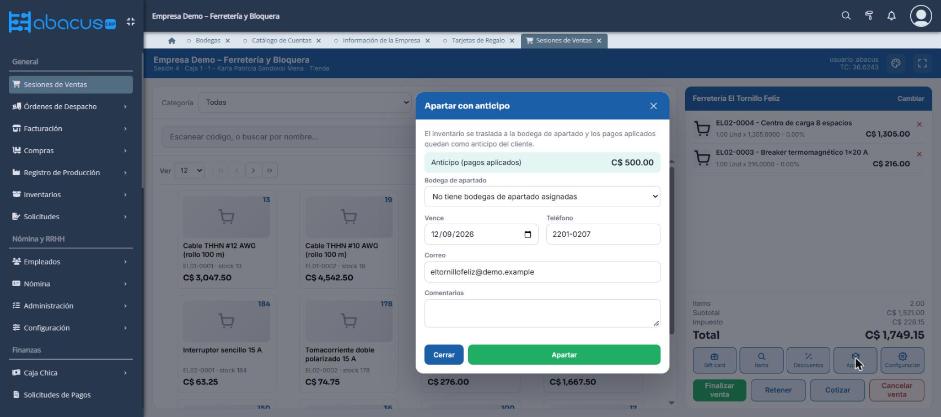
| Acceso del usuario a la bodega | Usuarios › Preferencias por Empresas › Preferencias › Accesos › Bodegas | El cajero debe tener marcada la bodega de apartados; si no, el PDV muestra «No tiene bodegas de apartado asignadas». |
Catálogo de Cuentas: cómo crear una cuenta contable nueva
Tarjetas de regalo
1. Crear y activar la tarjeta
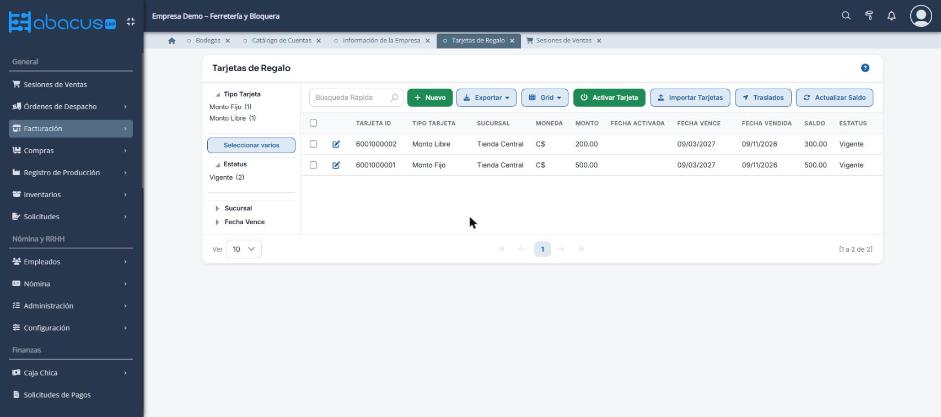
Las tarjetas son plásticos con número propio que se mandan a imprimir. Se registran en Facturación › Tarjetas de Regalo una por una con Nuevo, o varias a la vez con Importar Tarjetas (Excel).
- Tarjeta ID: el número impreso en el plástico.
- Tipo Tarjeta: Monto Fijo si el monto viene impreso (C$ 500, US$ 20…); Monto Libre si no trae monto: entonces el Monto es el mínimo que se puede vender.
- Días de Vigencia, Moneda, Monto, Ubicación y Sucursal.
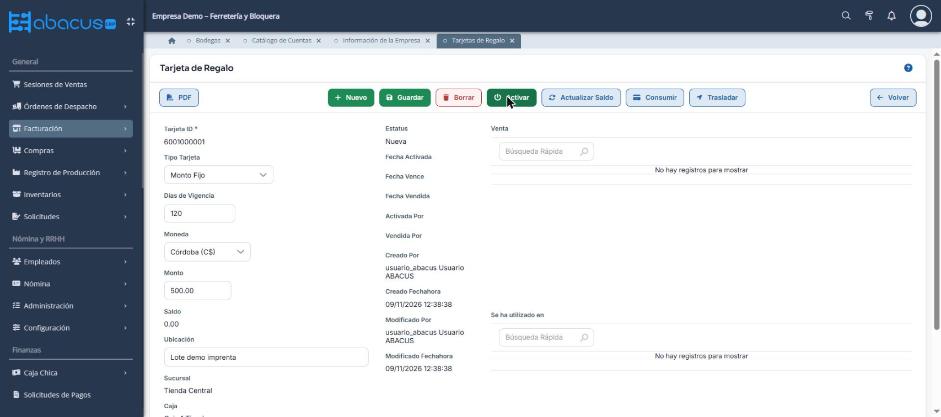
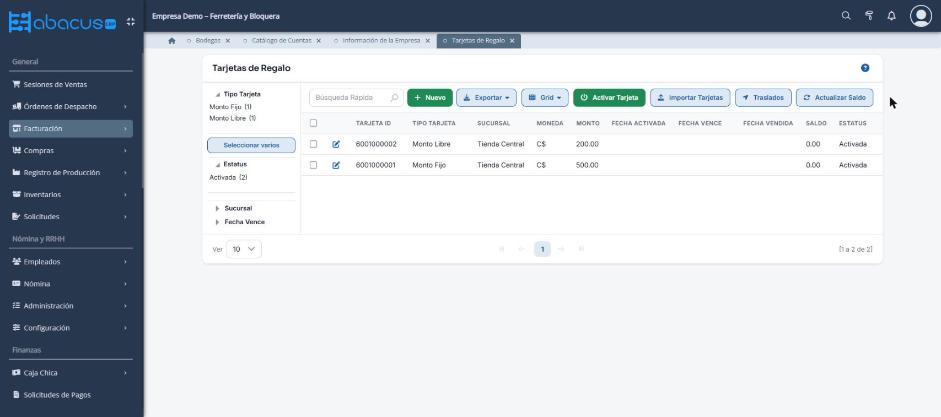
La tarjeta nueva no se puede vender: pulse Activar (o seleccione varias en el listado y use Activar Tarjeta). Para vender una tarjeta en otra sucursal, muévala con Trasladar: solo se vende en la sucursal donde está y debe estar activada.
2. Vender (recibir el dinero)
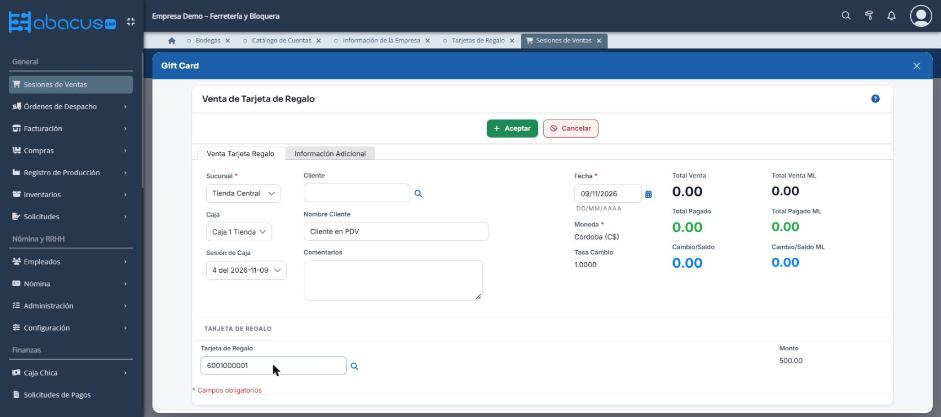
- En el PDV pulse Gift card y luego Nuevo.
- Revise Sucursal, Caja y Sesión de Caja; elija la Moneda.
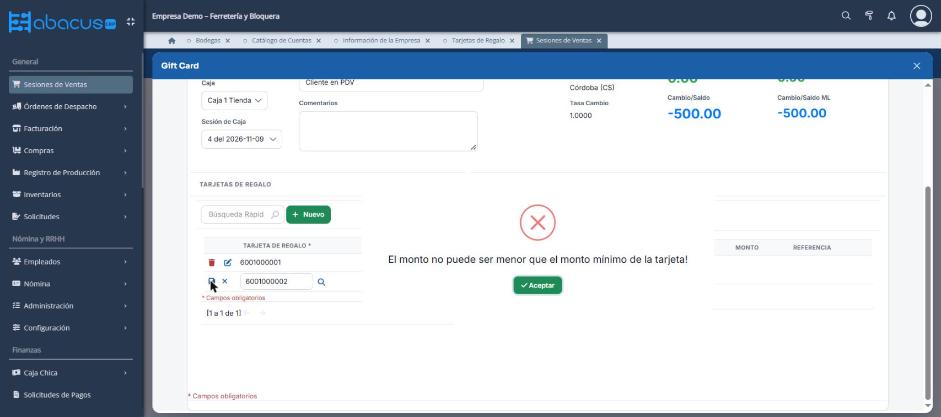
- Escriba el número en Tarjeta de Regalo. Si es de monto fijo, el monto se llena solo; si es de monto libre, escriba el monto (no puede ser menor que el mínimo).
- Pulse Aceptar. Se crea el recibo (GC…). En la sección Tarjetas de Regalo puede agregar más tarjetas con Nuevo.
- En Pago pulse Nuevo, elija la forma de pago y el monto recibido; guarde la línea. Arriba se ven Total Venta, Total Pagado y Cambio.
- Pulse Procesar/Imprimir y confirme.
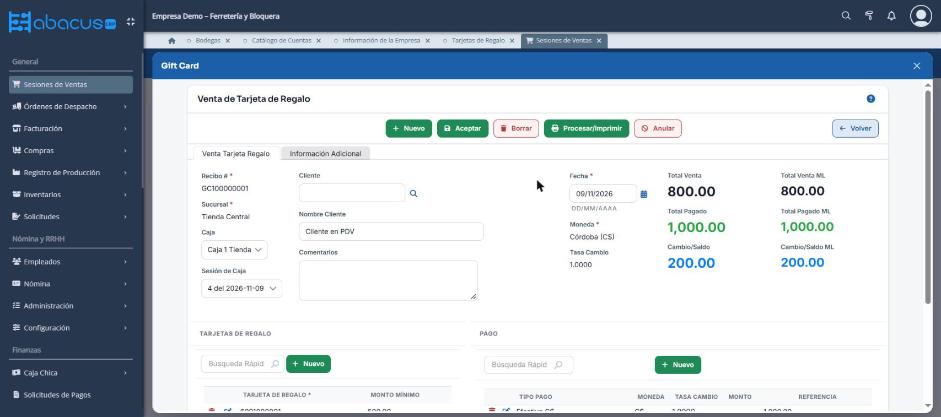
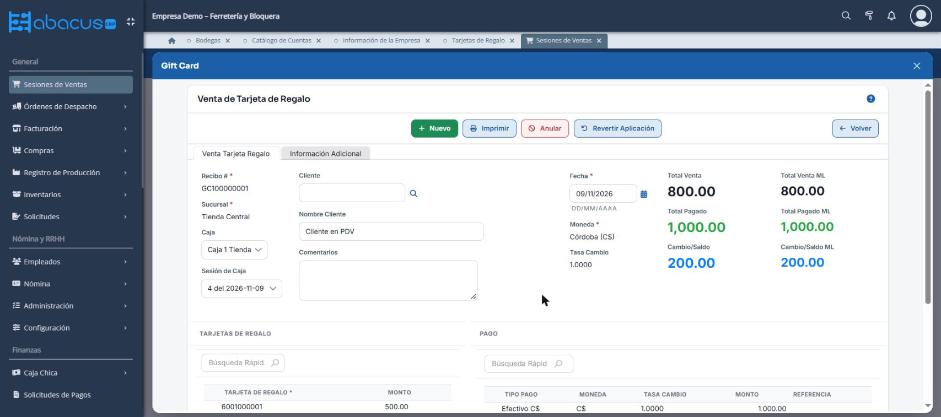
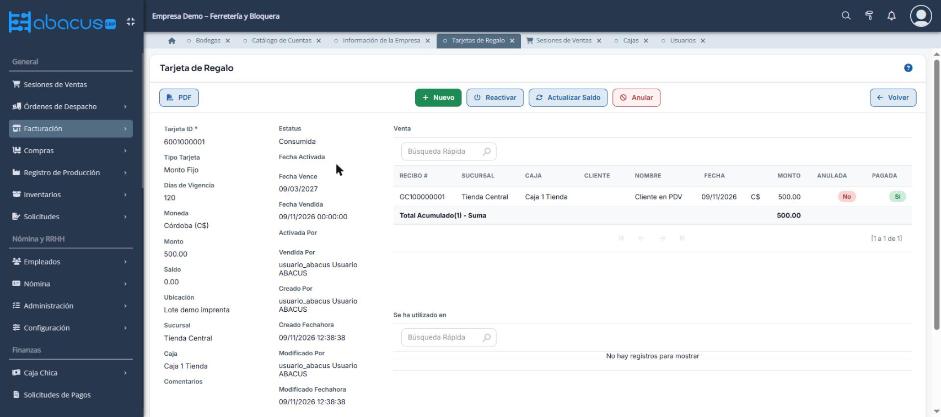
Al procesar, las tarjetas pasan a Vigente con su saldo y fecha de vencimiento, y el dinero entra a la sesión de venta.
3. Usar la tarjeta como forma de pago
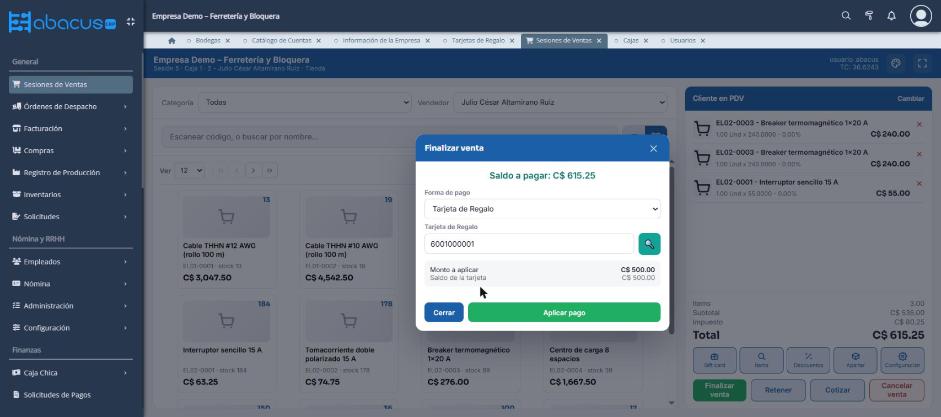
- En otra venta pulse Finalizar venta.
- En Forma de pago elija Tarjeta de Regalo, escriba el número y pulse la lupa; elija la tarjeta. El PDV muestra el monto a aplicar y el saldo de la tarjeta.
- Pulse Aplicar pago. Si la tarjeta no cubre todo, complete el saldo con otra forma de pago.
Cuando el saldo llega a cero la tarjeta queda Consumida. Si la empresa reutiliza el plástico, administración puede usar Reactivar en la ficha de la tarjeta para volver a venderla.
Apartados
El cliente aparta uno o más artículos pagando una parte. Los productos se trasladan a la bodega de apartados y el pago queda como anticipo. Luego puede abonar o pagar el saldo; al completar el total, ABACUS crea la factura y aplica los anticipos como forma de pago.
1. Apartar desde el PDV
- Seleccione el cliente con Cambiar (es obligatorio).
- Agregue los ítems.
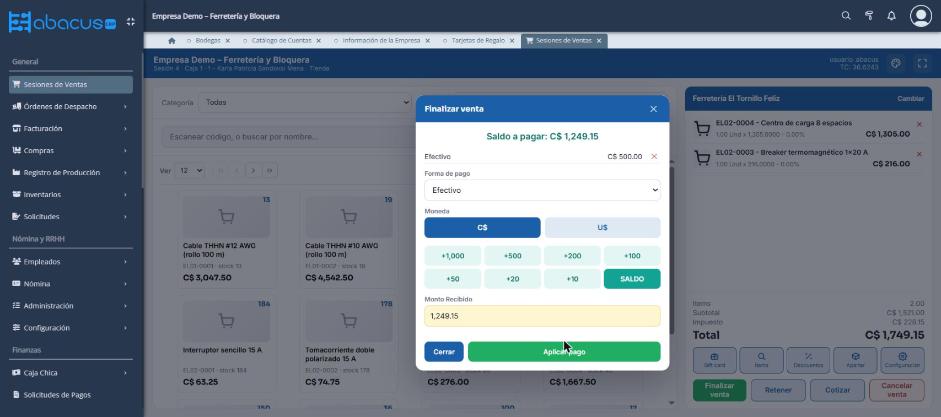
- Si el cliente deja un adelanto, pulse Finalizar venta, aplique el pago parcial y pulse Cerrar (no complete el pago).
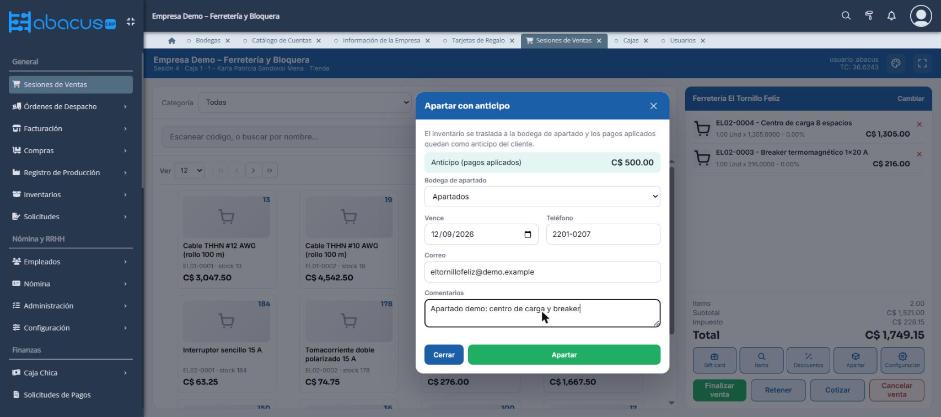
- Pulse Apartar. El PDV muestra el anticipo aplicado y sugiere la bodega de apartados; revise Vence, Teléfono, Correo y Comentarios.
- Pulse Apartar. Se crea el apartado (AP…) y se imprime el Recibo de Apartados.
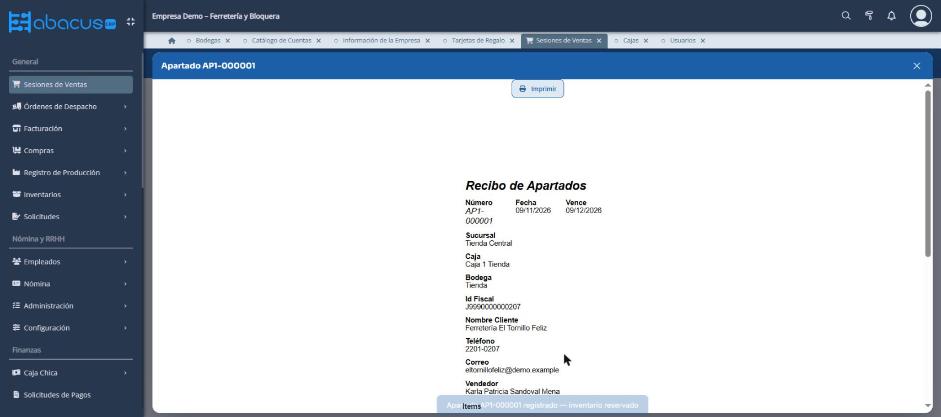
También se puede crear desde Procesos › Apartados › Nuevo (o con el botón Apartados del PDV cuando el carrito está vacío), seleccionando los ítems y el monto a abonar.
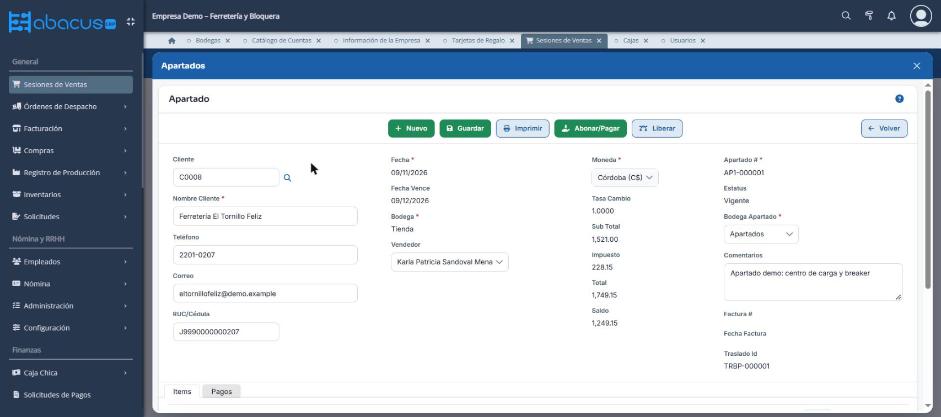
2. Abonar
- Con el carrito vacío pulse Apartados y abra el apartado.
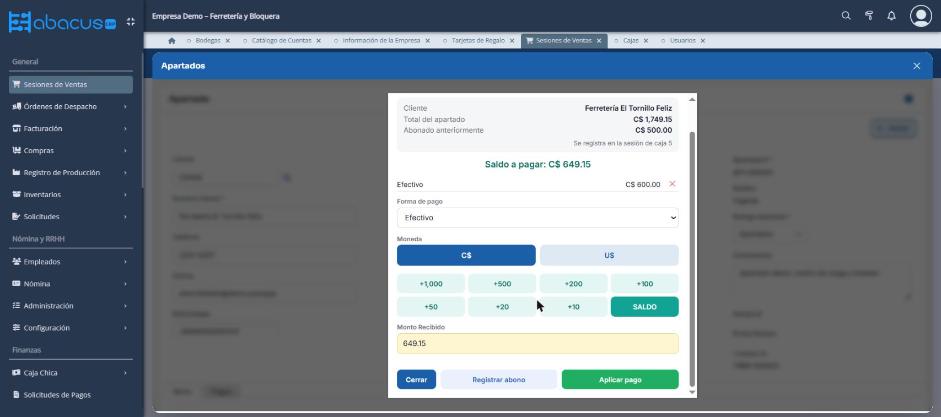
- Pulse Abonar/Pagar. La ventana indica en qué sesión de caja se registra.
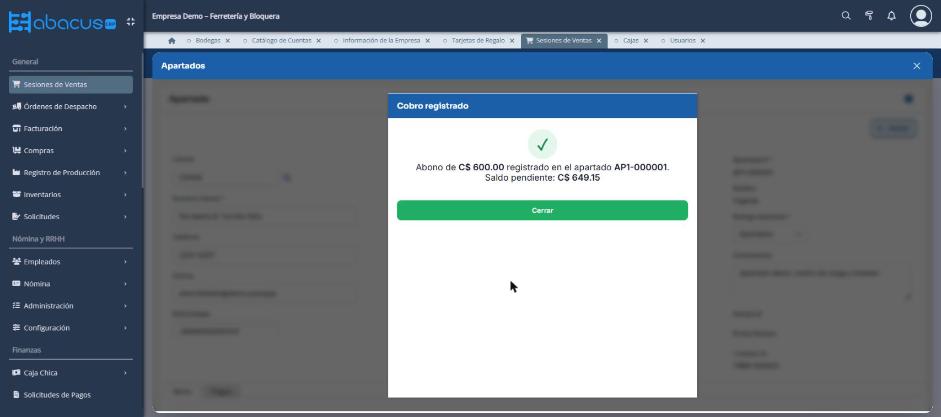
- Aplique el pago y pulse Registrar abono; confirme con Registrar.
3. Pagar el saldo (cancelar el apartado)
Pulse Abonar/Pagar, aplique un pago que cubra el saldo y pulse Aplicar pago. ABACUS crea la factura, aplica los abonos como anticipo y el apartado queda Pagado.
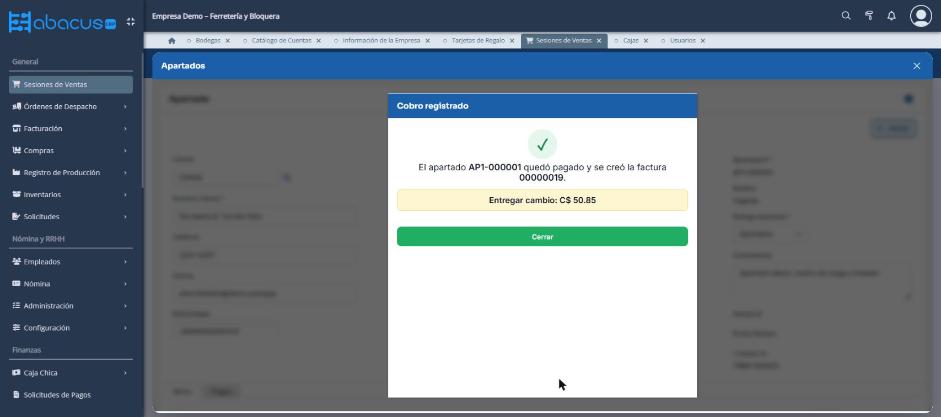
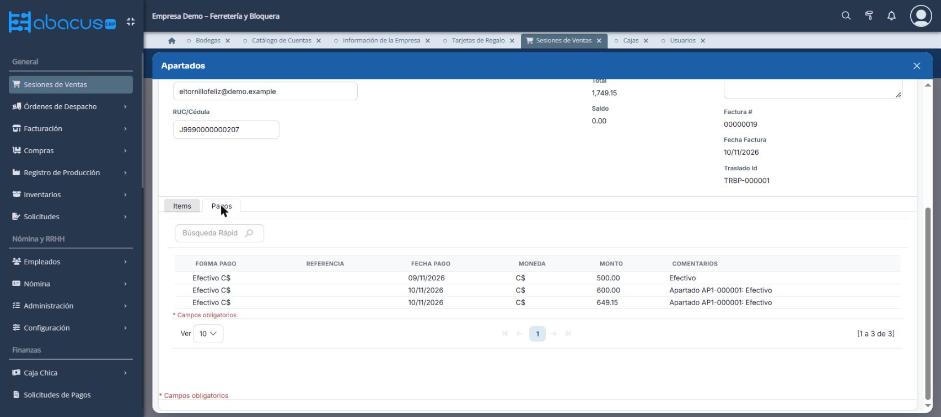
Abonos y pago de apartados (estados y detalle de la ventana de pago)
Efecto en la sesión de venta
- El dinero de la venta de tarjetas y de los abonos de apartados entra como efectivo (u otra forma de pago) en la sesión de la caja donde se recibió.
- Cuando una venta se paga con tarjeta de regalo aparece en Transacciones como TARJETAS DE REGALO.
- La factura del apartado pagado aparece como DEV/NC/OTROS (anticipos aplicados).
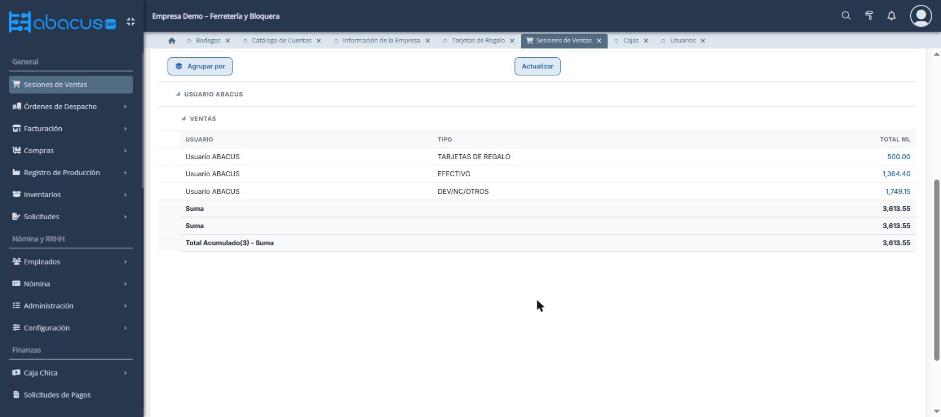
Arqueo y cierre de la sesión de venta
Actualizado: 2026-11-09