
Vender y cobrar en ABACUS PDV
Con la sesión abierta y el PDV en pantalla, cada venta sigue el mismo orden: agregar ítems, ajustar líneas si hace falta, elegir el cliente y finalizar la venta con una o varias formas de pago.
1. Agregar ítems
- Escanee el código de barras en el buscador, o escriba parte del nombre o código y pulse sobre la tarjeta del ítem.
- Cada clic en una tarjeta agrega una línea con 1 unidad (si pulsa dos veces el mismo ítem quedan dos líneas; para más unidades edite la cantidad de la línea). Use Categoría para filtrar el catálogo y las flechas para pasar de página.
- Para quitar una línea pulse la X roja a su derecha; Cancelar venta vacía todo el carrito.
2. Editar una línea
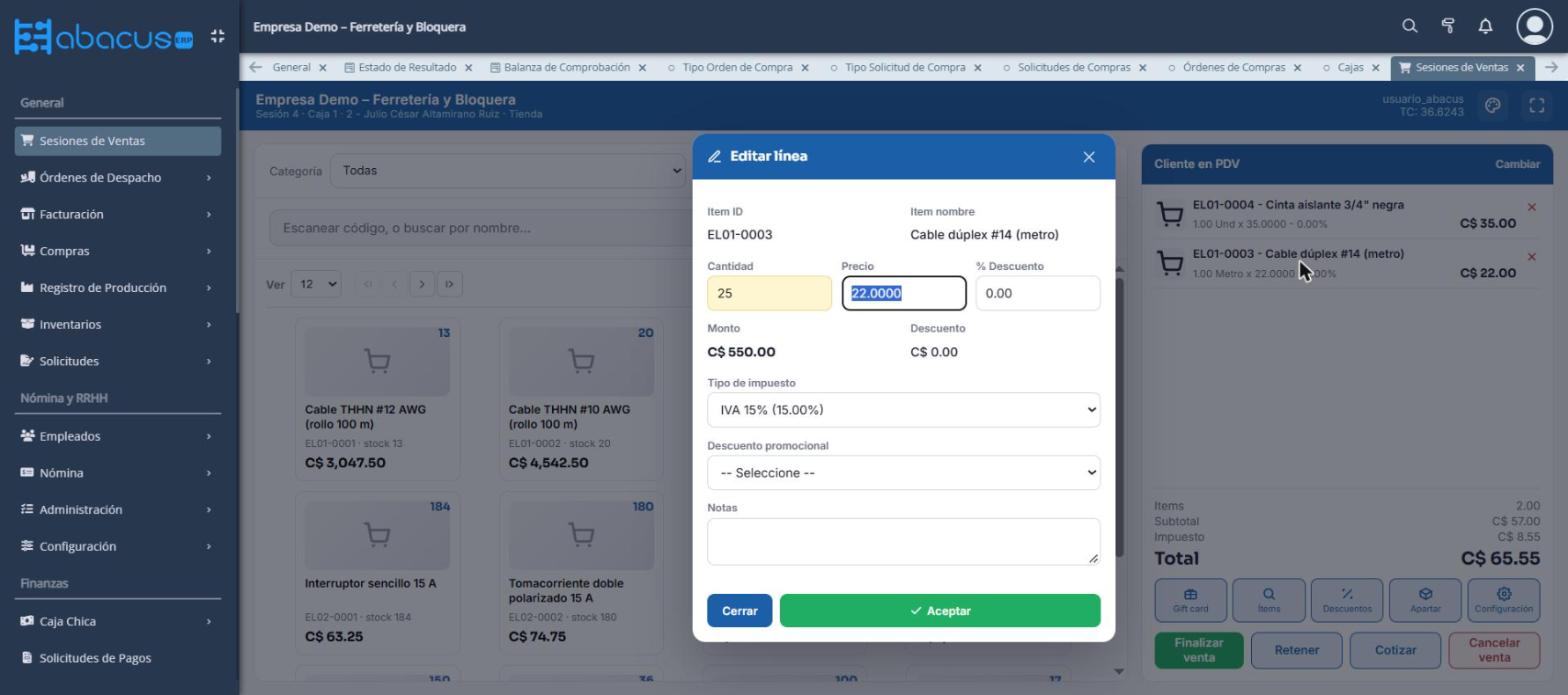
Pulse sobre la línea del carrito para abrir Editar línea. Ahí puede cambiar la Cantidad, el Precio y el % Descuento (según los permisos del usuario), el Tipo de impuesto, aplicar un Descuento promocional y escribir Notas. El monto se recalcula al salir de cada campo. Pulse Aceptar.
3. Elegir el cliente
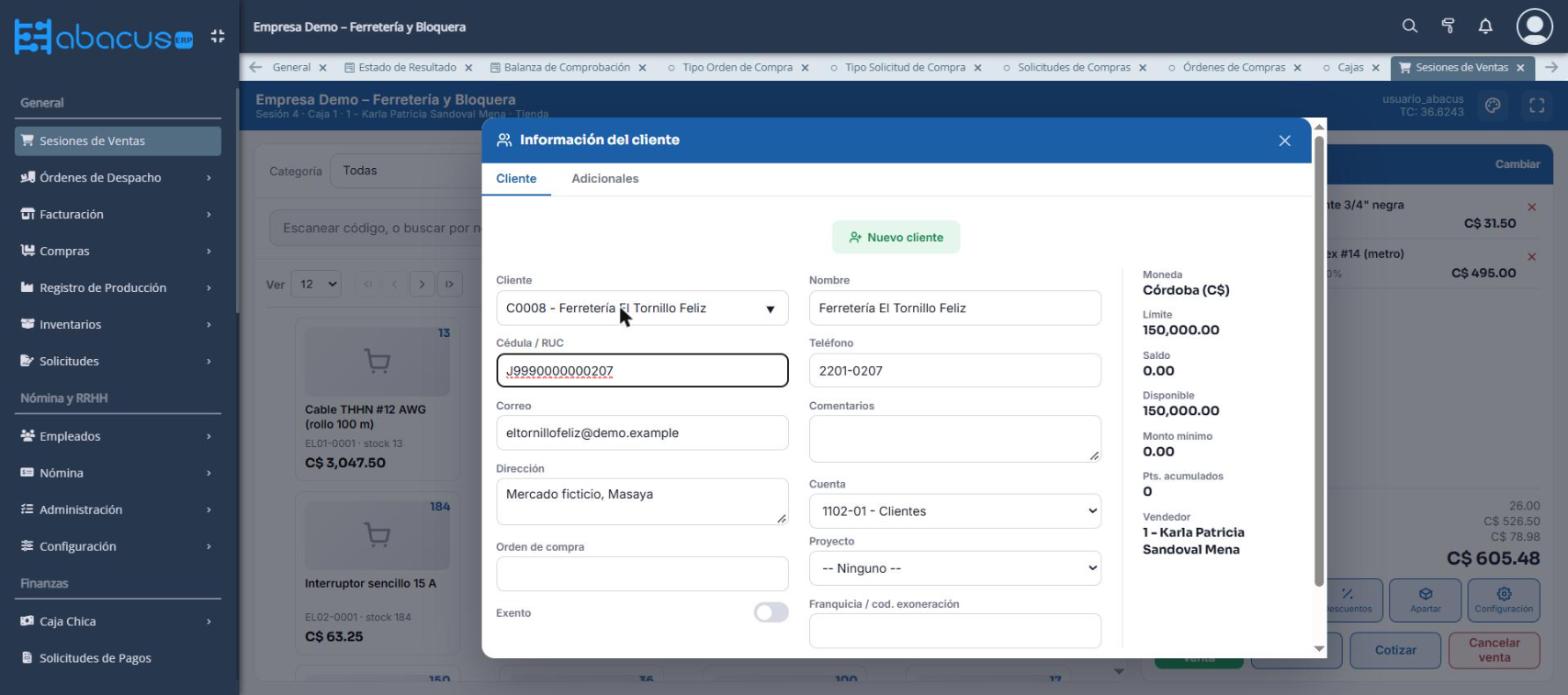
- Pulse Cambiar en la barra del carrito (por defecto la venta es a Cliente en PDV).
- En Cliente escriba parte del nombre o código y elija de la lista. ABACUS llena cédula/RUC, teléfono, correo, dirección y cuenta, y muestra a la derecha la moneda, el límite de crédito, el saldo y el disponible.
- Si el cliente no existe, use Nuevo cliente. Para una venta de contado sin cliente registrado basta con escribir el Nombre.
- Cierre la ventana. Si cambió datos (nombre, orden de compra, comentarios), ABACUS pregunta si desea Aplicar cambios.
4. Finalizar la venta
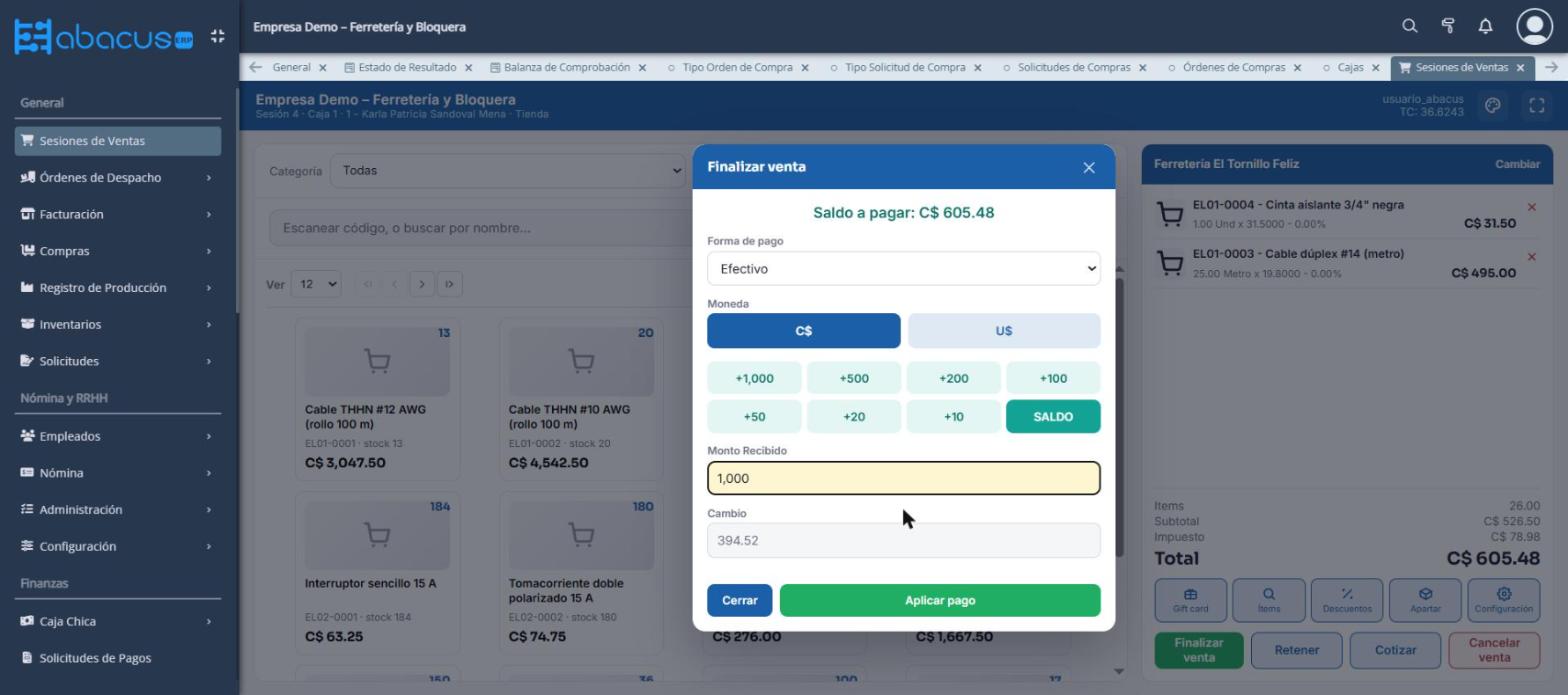
- Pulse Finalizar venta. Arriba se ve el Saldo a pagar.
- Elija la Forma de pago y la Moneda (C$ o U$).
- En efectivo, escriba el Monto Recibido o use los botones rápidos (+1,000, +500… o SALDO para el monto exacto). ABACUS muestra el Cambio.
- Pulse Aplicar pago. Si el pago no cubre el total, el saldo baja y puede aplicar otra forma de pago hasta completarlo.
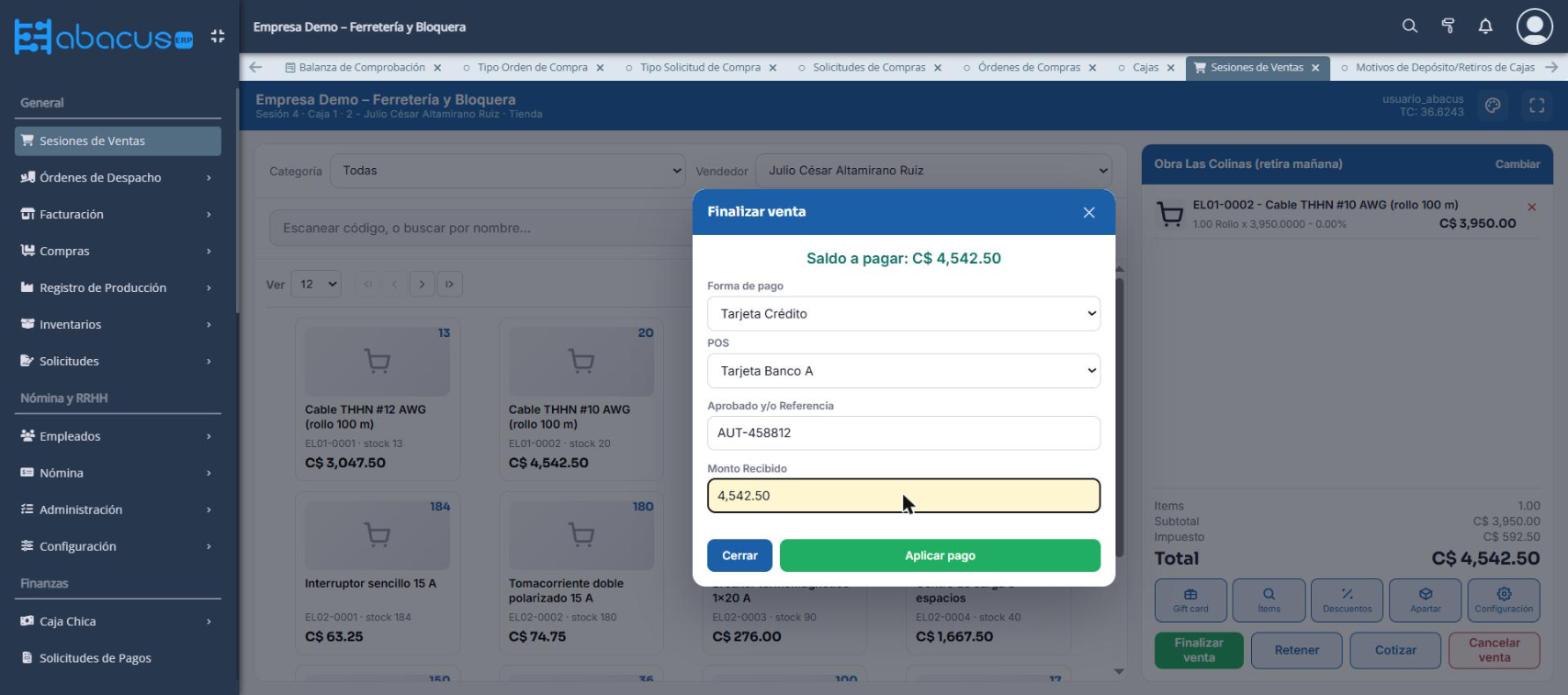
| Forma de pago | Datos que pide |
|---|---|
| Efectivo | Moneda y monto recibido; calcula el cambio. |
| Tarjeta Crédito | POS (terminal/banco), número de aprobación o referencia y monto. |
| Cheque / Depósito/Transferencia | Referencia y monto. |
| NC/Devolución/Anticipo | Aplica el saldo a favor del cliente. |
| Tarjeta de Regalo | Número de la gift card. |
| Retención | Retenciones que hace el cliente. |
| Puntos de Membresía | Puntos acumulados del cliente. |
| Crédito | Deja la factura a crédito (cliente con límite disponible). |
| Pago Pendiente | Venta de contado que se cobra después (entregas a domicilio, etc.). Solo aparece si la empresa tiene configurada la preferencia Cuenta Factura Contado; se cobra con Procesos › Aplicar Pago Pendiente. |
5. Factura registrada
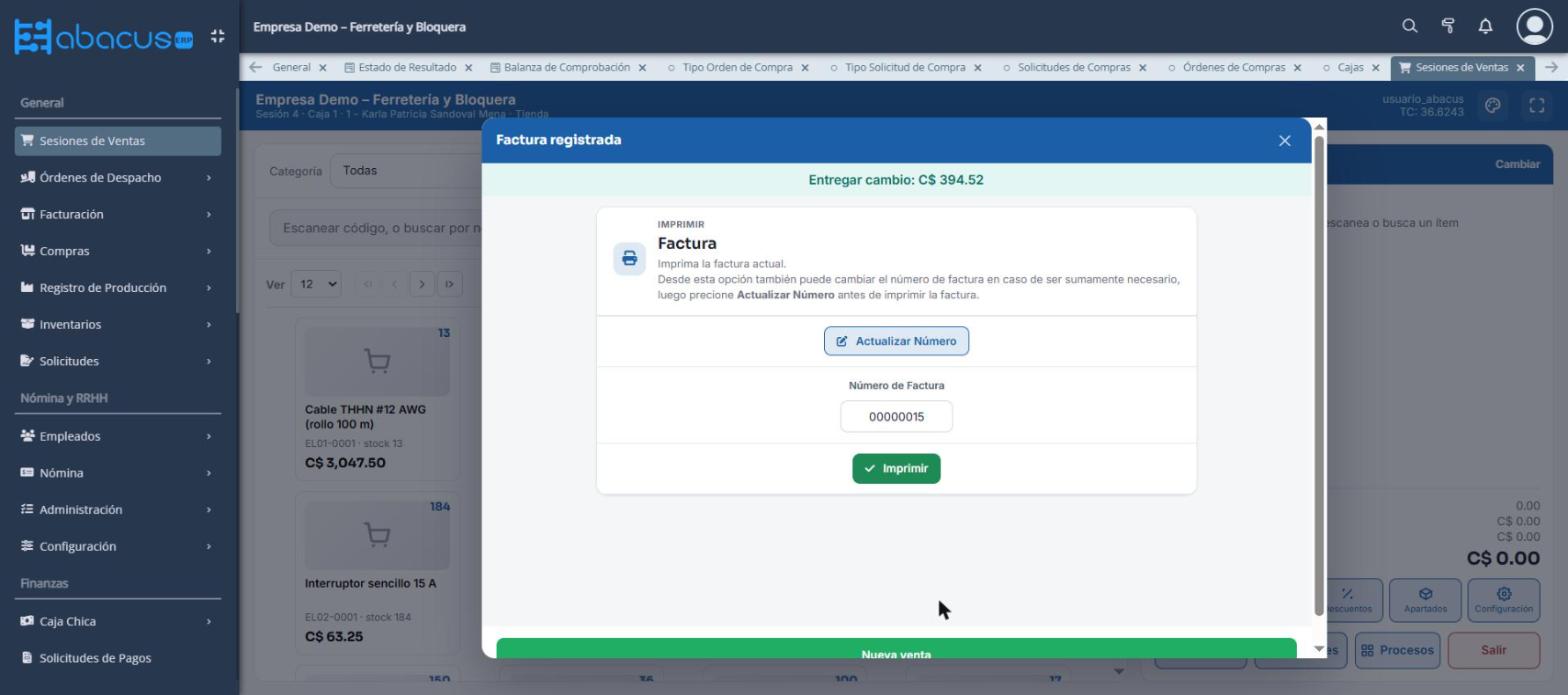
Al completar el pago aparece Factura registrada con el cambio a entregar y el número de factura. Pulse Imprimir para imprimir la factura. Solo en caso de ser necesario puede cambiar el número y pulsar Actualizar Número antes de imprimir. Pulse Nueva venta para limpiar la pantalla.
6. Retener y cotizar
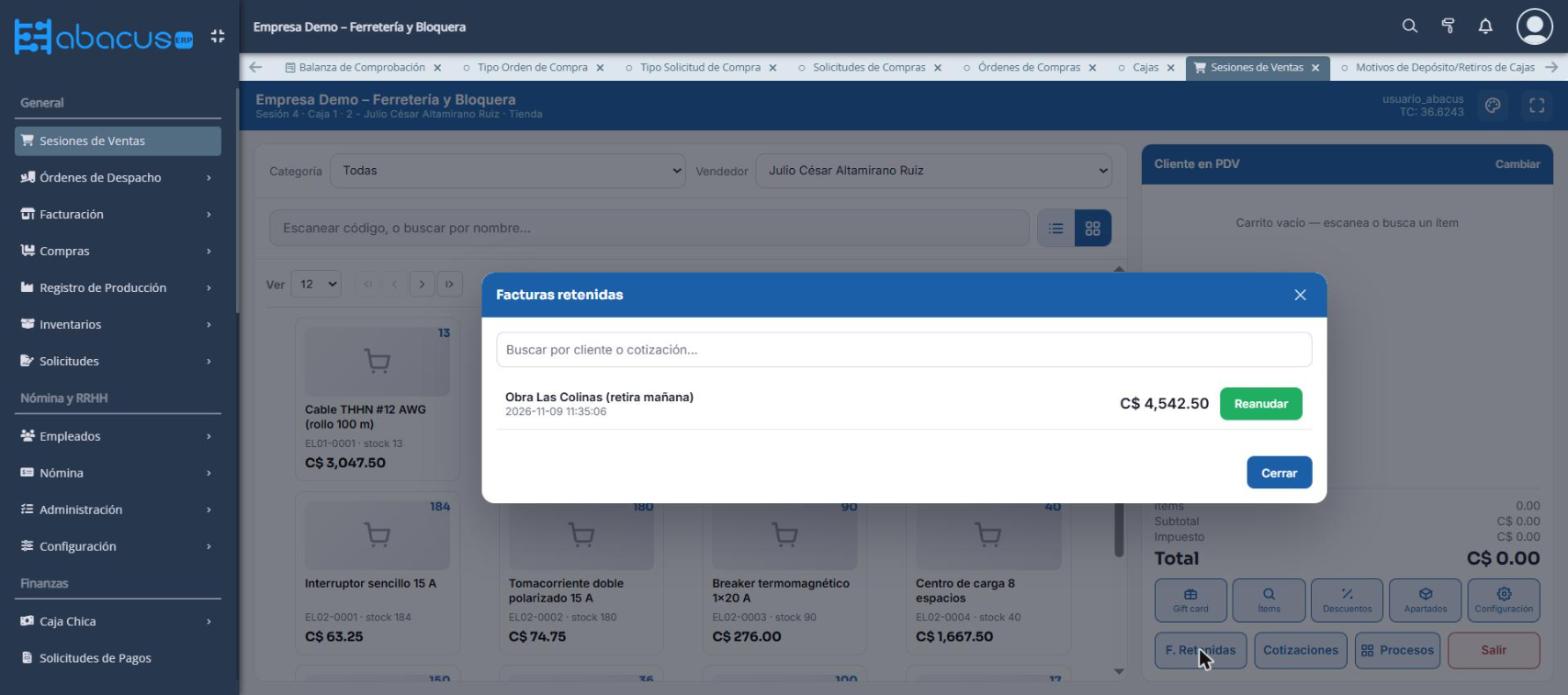
- Retener guarda el carrito para terminarlo después (por ejemplo, el cliente regresa más tarde). Antes de retener, la venta debe tener un nombre de cliente. Las ventas retenidas se recuperan con F. Retenidas › Reanudar.
- No se puede retener una venta que ya tiene pagos aplicados (use Apartar) ni una que viene de una cotización.
- Cotizar convierte el carrito en una cotización; las cotizaciones se consultan con el botón Cotizaciones.
Actualizado: 2026-11-09