
Pago Pendiente
El Pago Pendiente es una venta de contado que se cobra un poco después: entregas a domicilio, pedidos que el cliente paga al recibir, ventas que se cobran al final del día. No es un crédito. Por eso ABACUS la registra y la reporta aparte: en la sesión de caja sale como PAGO PENDIENTE, no como Crédito otorgado. Su cobro posterior sale como Aplicación Pago Pendiente, no como Recuperación de cartera.
Antes de empezar: la preferencia de la cuenta
El Pago Pendiente usa siempre la cuenta por cobrar de la preferencia Cuenta Factura Contado (no la cuenta del cliente). Configúrela una vez por empresa (o por sucursal) en el administrador de preferencias.
- Si la preferencia no está configurada, el PDV no muestra la forma de pago Pago Pendiente.
- En la factura, el botón Pago Pendiente avisa que falta la preferencia y no continúa.
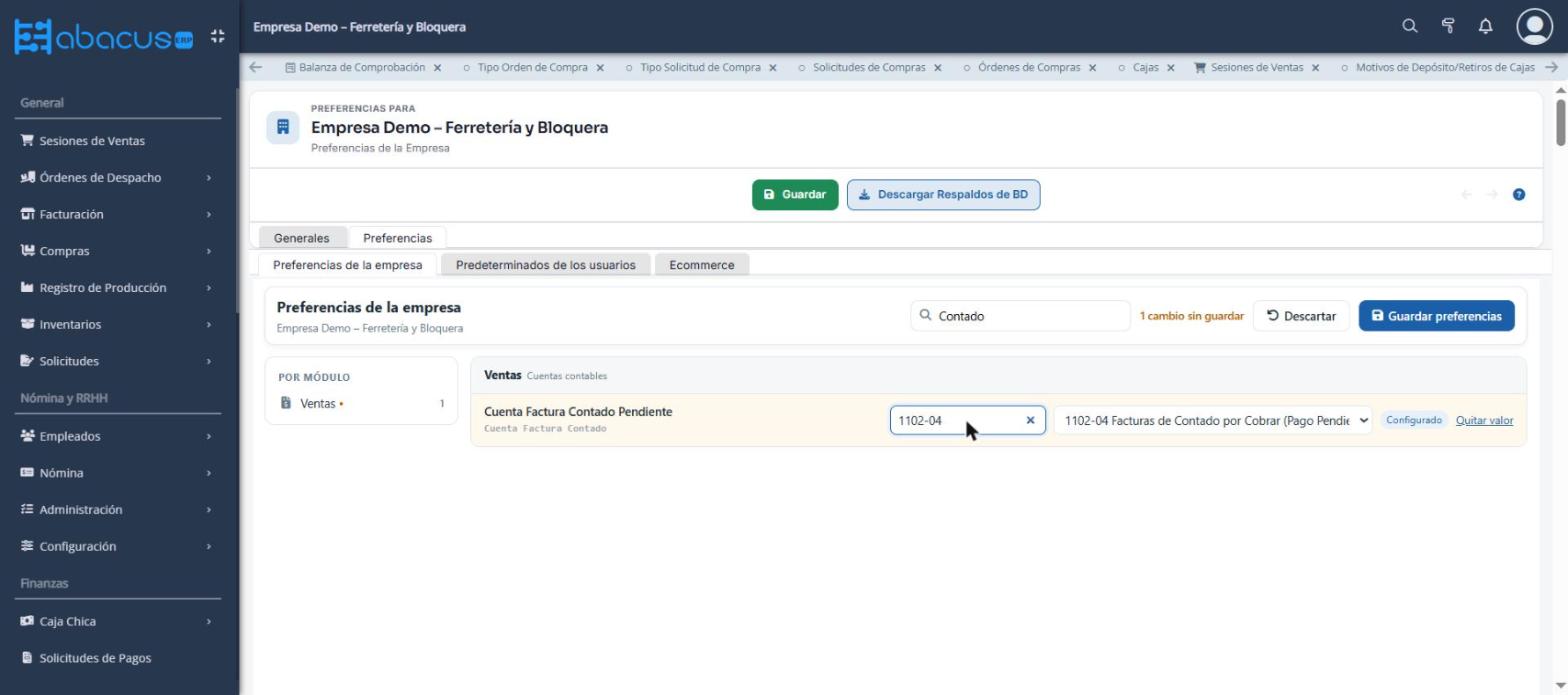
Si la empresa no tiene una cuenta por cobrar para estas ventas, créela antes en Contabilidad › Catálogo de Cuentas (por ejemplo, 1102-04 Facturas de Contado por Cobrar).
Registrar una venta con pago pendiente
En el Punto de Venta
- Arme la venta como siempre (cliente, productos).
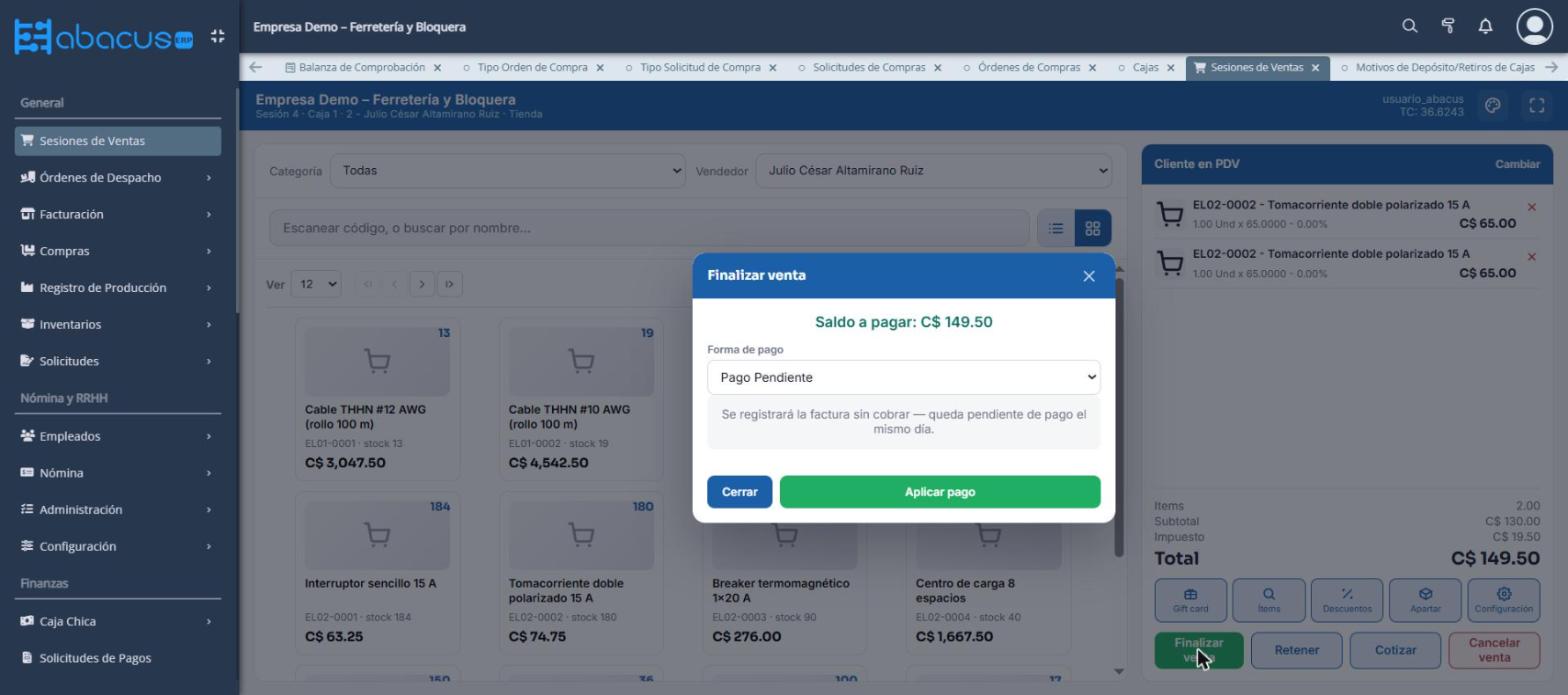
- Al cobrar, en el tipo de pago elija Pago Pendiente. Se muestra el aviso Se registrará la factura sin cobrar — queda pendiente de pago el mismo día.
- Finalice la venta. La factura se imprime igual que una de crédito (con el total adeudado) y queda contabilizada contra la cuenta de la preferencia.
Desde la Factura
En una factura sin contabilizar, abra Opciones › Pago Pendiente. La factura se contabiliza contra la cuenta de la preferencia y queda marcada como pago pendiente.
Aplicar el pago
Cuando el cliente paga, el cobro se aplica una factura a la vez. Hay tres caminos y todos abren la misma ventana de cobro:
| Desde | Cómo |
|---|---|
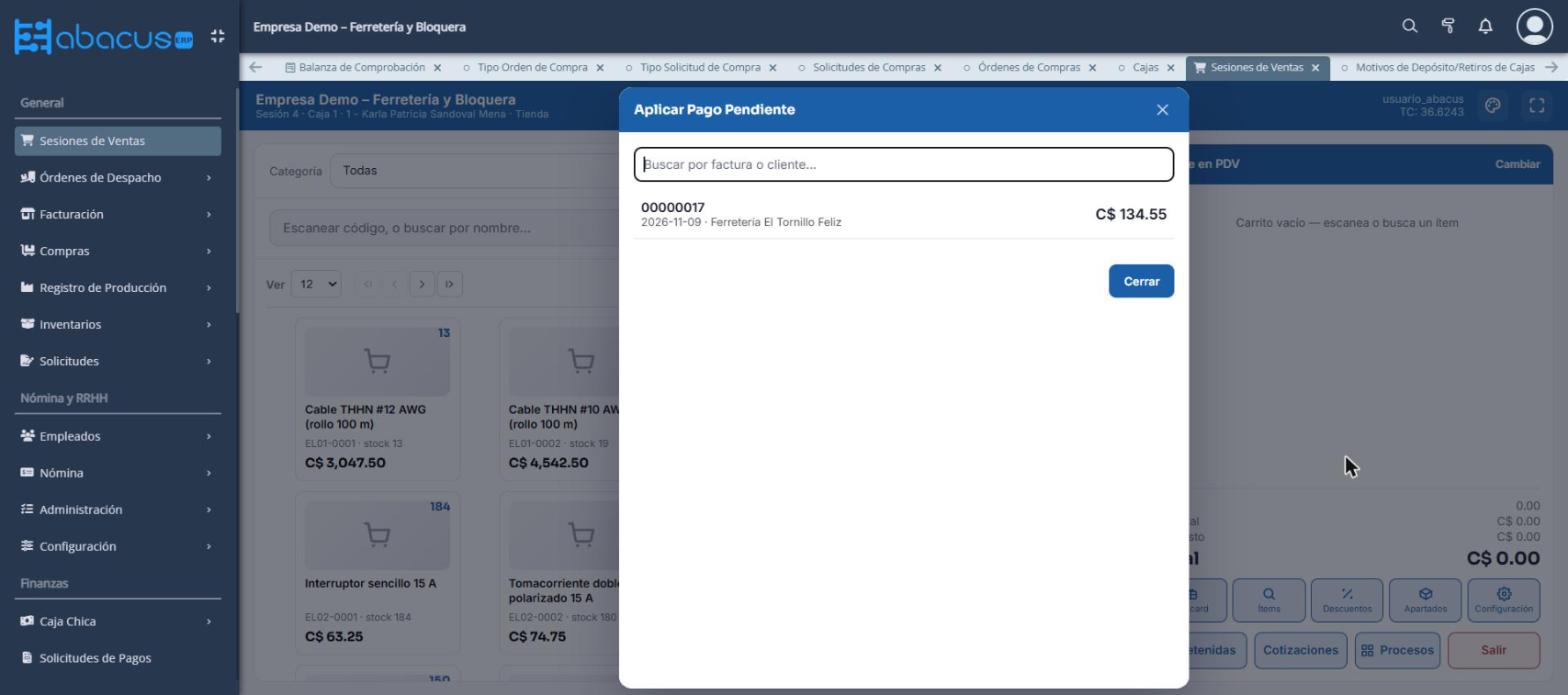
| Punto de Venta | Procesos › Aplicar Pago Pendiente. Muestra las facturas con pago pendiente de la sucursal; elija una. |
| Factura | Abra la factura y pulse Opciones › Recibir Pago. Solo aparece si la factura tiene pago pendiente y no está pagada. |
| Sesiones de Venta | Pestaña Facturas Pendientes, botón de pago de la fila. |
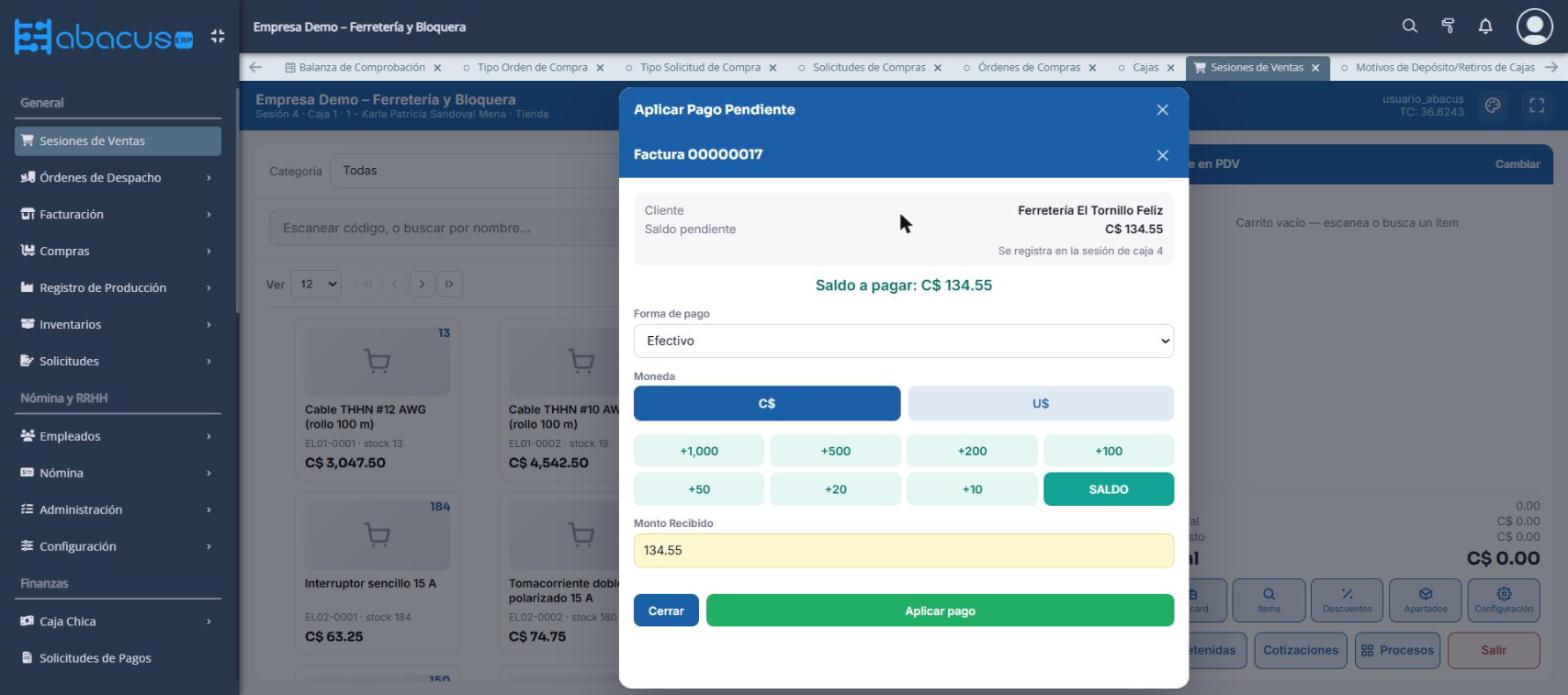
- Revise los datos de la factura y su saldo.
- Elija la forma de pago (efectivo, tarjeta, transferencia…) y el monto. Puede combinar varias formas de pago.
- En efectivo, escriba el monto recibido: el sistema calcula el cambio.
- Pulse Aplicar. La factura queda pagada.
- En el aviso final, Imprimir comprobante abre el comprobante de pago en PDF.
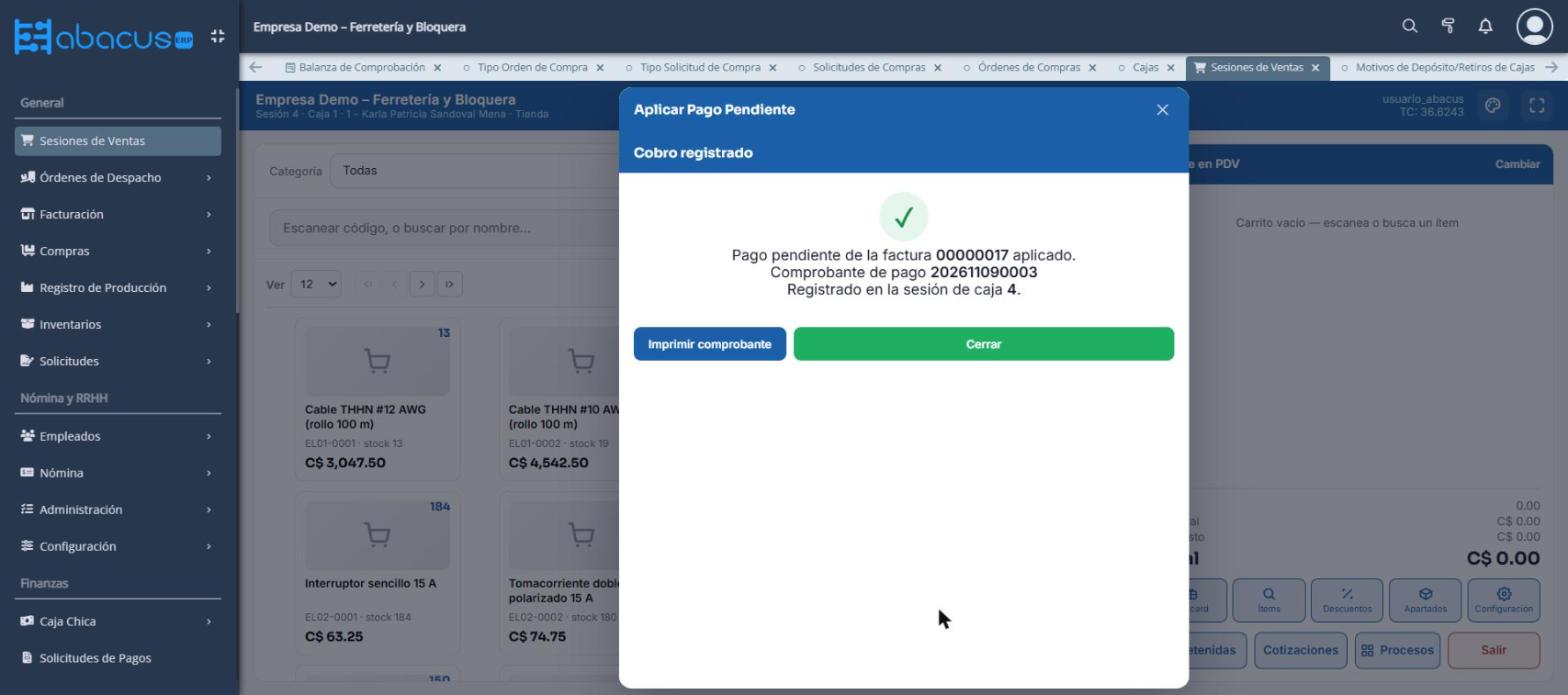
Al aplicar, ABACUS:
- Genera un comprobante de pago, no un recibo de caja (ROC). La factura no se vuelve a contabilizar.
- Carga el dinero a la cuenta de cada forma de pago. En tarjeta, separa la comisión y la retención según el tipo de pago. Abona la cuenta por cobrar de la factura por su saldo exacto.
- Si la factura está en dólares, registra sola la diferencia cambiaria contra la tasa del día.
- Registra el cobro en la sesión de caja abierta como Aplicación Pago Pendiente, con el monto recibido y el cambio.
Pestaña Facturas Pendientes de la sesión
En Sesiones de Venta, la pestaña Facturas Pendientes reúne lo que falta cobrar:
- Las facturas de contado de esa sesión que todavía no se cobraron.
- Las facturas con pago pendiente de la sucursal, aunque sean de otra sesión.
El botón Eliminar de esa pestaña solo sirve para las facturas temporales (número que empieza con HI-) que quedaron sin terminar en el punto de venta anterior. Marque las que quiere quitar: quedan anuladas y su inventario regresa a la bodega. Las demás facturas marcadas no se tocan.
En el cierre de caja
| Movimiento | Cómo se ve en los informes de la sesión |
|---|---|
| Venta con pago pendiente | PAGO PENDIENTE, separado de Crédito otorgado. No suma al efectivo de la venta. |
| Cobro de un pago pendiente | Aplicación Pago Pendiente, separado de Recuperación de cartera. Sí suma al efectivo de la sesión donde se cobró. |
Las ventas con pago pendiente registradas antes de este cambio ya se convirtieron, así que los informes de sesiones anteriores también las muestran separadas.
Actualizado: 2026-11-09