ABACUS PDV
ABACUS PDV es la nueva pantalla de Punto de Venta. Igual que el PDV anterior, siempre se trabaja dentro de una Sesión de Venta: se abre la sesión de la caja, se entra con Iniciar PDV, se vende y cobra, y al final del turno se hace el arqueo y se cierra la sesión.
Qué PDV se abre lo decide la caja: en Configuración › Cajas, el campo Tipo PDV debe ser ABACUS PDV. Si la caja tiene PDV v.01, el botón Iniciar PDV abre la pantalla anterior (vea las páginas Sesiones de Venta y Realizar Ventas y Pagos).
1. Configurar la caja
- Menú Configuración › Cajas y abra la caja (o cree una nueva con Nuevo).
- En Tipo elija POS + CAJA (la caja cobra). Una caja MOSTRADOR solo arma ventas para que otra caja las cobre.
- En Tipo PDV elija ABACUS PDV.
- Revise la factura (Tipo Factura), la Bodega, las monedas, la Cuenta Efectivo Caja, el Fondo y los Usuarios que pueden usar la caja.
- Pulse Guardar.
2. Abrir la sesión y entrar al PDV
- Menú General › Sesiones de Ventas › Nuevo.
- Elija Sucursal, Caja, Vendedor y Bodega; escriba un comentario si lo desea y pulse Agregar. ABACUS asigna el número de sesión y toma el fondo de la caja como efectivo inicial.
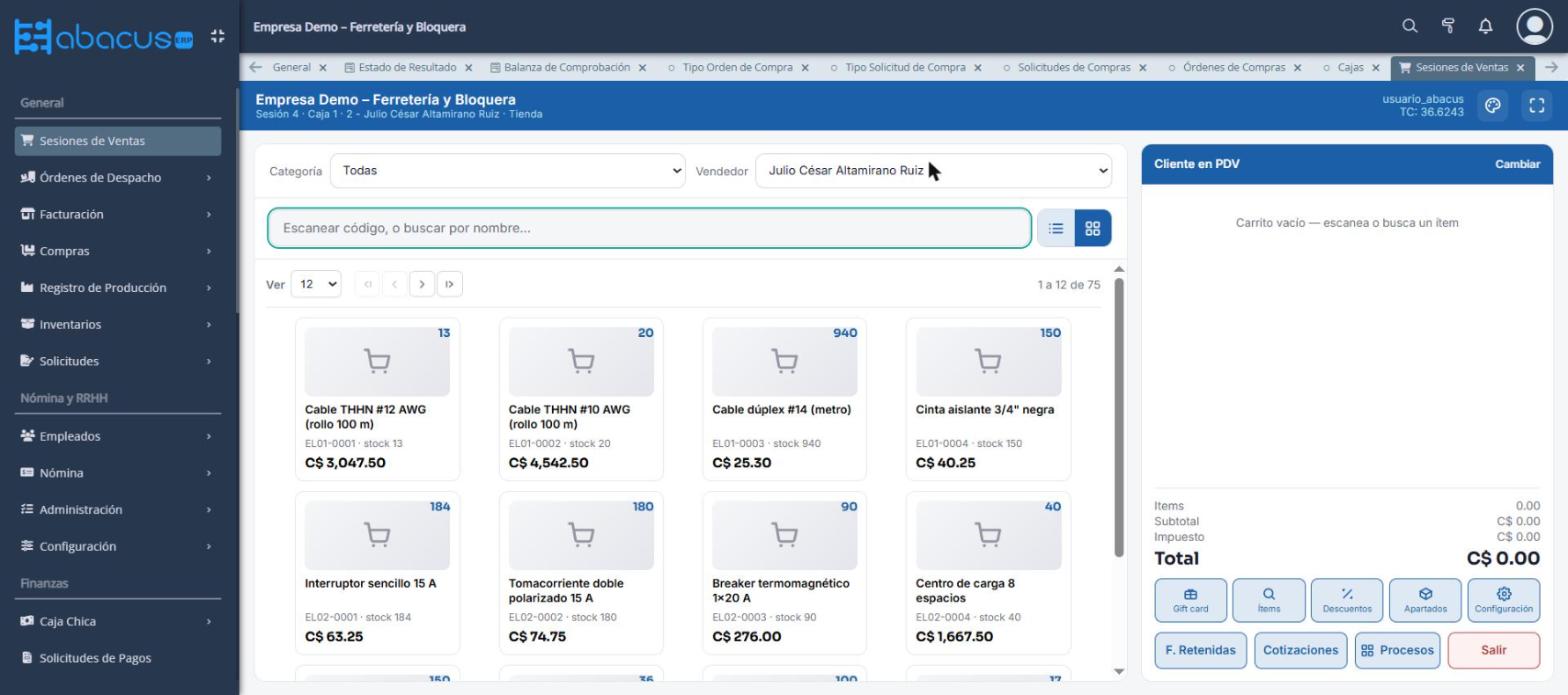
- Pulse Iniciar PDV. En la barra azul superior se ve la sesión, la caja, el vendedor, la bodega, el usuario y el tipo de cambio del día.
3. Partes de la pantalla
| Zona | Para qué sirve |
|---|---|
| Categoría y Vendedor | Filtran el catálogo por categoría y cambian el vendedor de la venta. |
| Buscador | Escanee el código de barras o escriba parte del nombre o código del ítem. |
| Vista lista / cuadrícula | Cambia cómo se muestran los ítems. Cada tarjeta muestra el stock de la bodega y el precio con impuesto. |
| Carrito (derecha) | Cliente de la venta (botón Cambiar), líneas, subtotal, impuesto y total. |
| Botones del carrito | Gift card, Ítems (consulta), Descuentos, Apartados/Apartar y Configuración. |
| Botones inferiores (carrito vacío) | F. Retenidas, Cotizaciones, Procesos y Salir. |
| Botones inferiores (con ítems) | Finalizar venta, Retener, Cotizar y Cancelar venta. |
4. Flujo del turno
- Abrir la sesión de venta y entrar con Iniciar PDV.
- Vender y cobrar.
- Durante el día: retener ventas, retiros o depósitos de efectivo y devoluciones desde Procesos.
- Al final: Procesos › Arqueo de Caja, revisar el informe de cierre y cerrar la sesión.
Procesos de caja en ABACUS PDV
Vender y cobrar en ABACUS PDVAgregar ítems, editar líneas, elegir cliente, formas de pago, factura registrada, retener y cotizar.Procesos de caja en ABACUS PDVFacturas, retiros y depósitos de efectivo, devoluciones, arqueo e informes de cierre desde el menú Procesos.Gift Card y Apartados en ABACUS PDVConfigurar, vender y usar tarjetas de regalo; apartar, abonar y pagar apartados desde ABACUS PDV.Arqueo y cierre de la sesión de ventaContar el efectivo (arqueo), revisar los informes de cierre y cerrar la sesión de venta de ABACUS PDV.
Actualizado: 2026-11-09