
Devoluciones
📖 Realizar Devoluciones en Abacus ERP
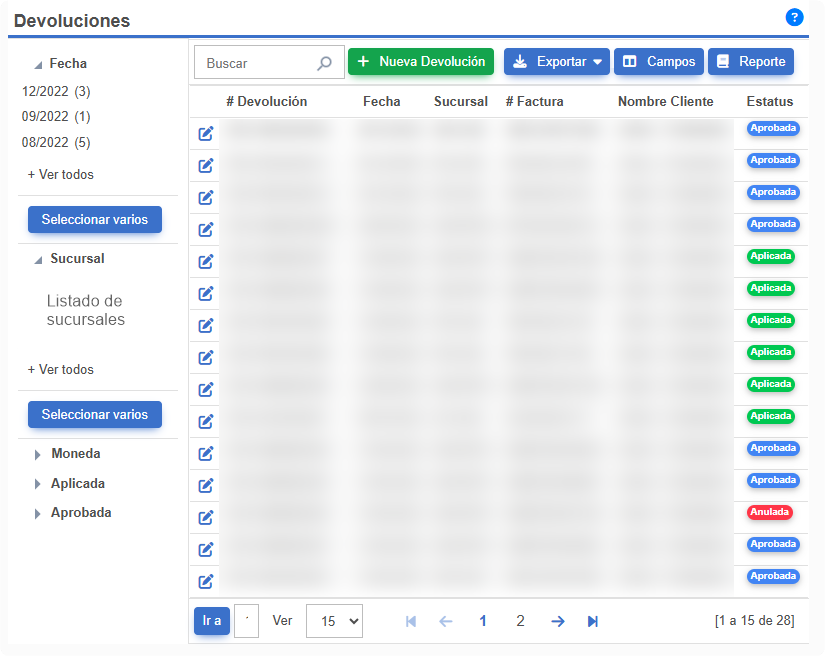
Acceso a Devoluciones desde Sistema:
- Ir al menú principal: General > Facturación > Devoluciones.
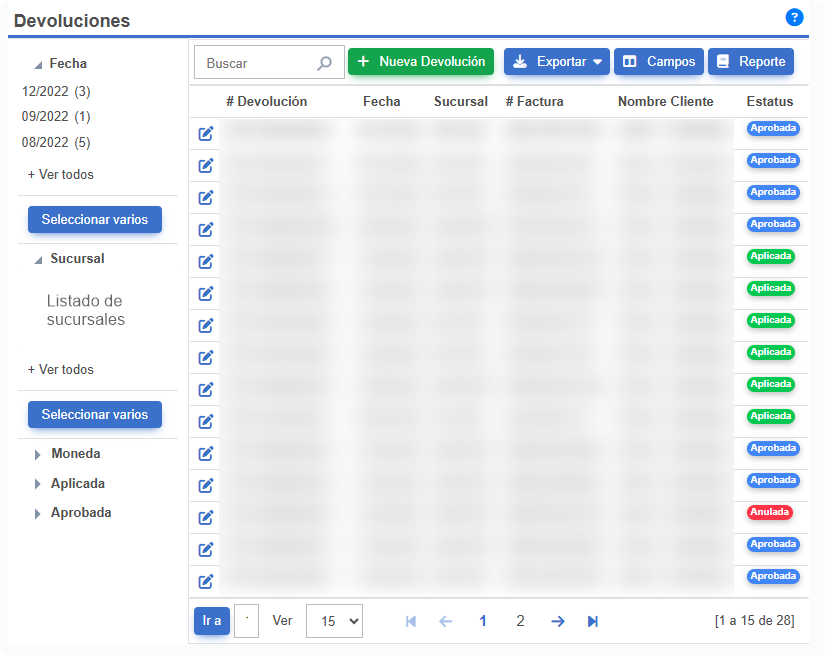
- Aparecerá un listado de devoluciones registradas con su estatus (Nueva, Aprobada, Anulada) y filtros de búsqueda (fecha, bodega, moneda, estatus).
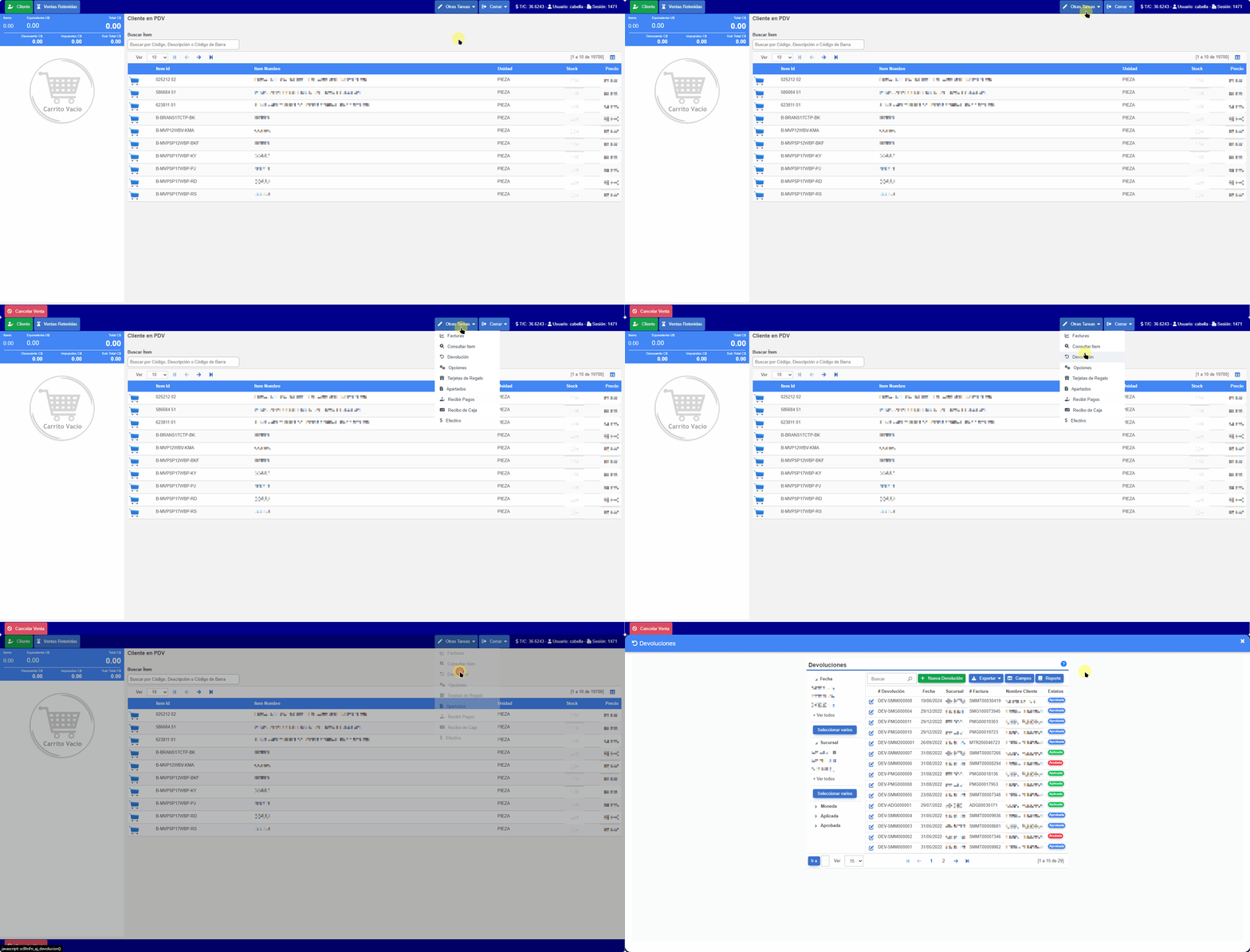
Acceso a Devoluciones desde el Punto de Ventas:
- ir al botón “Otras Tareas”
- Seleccionamos la opción “Devoluciones”

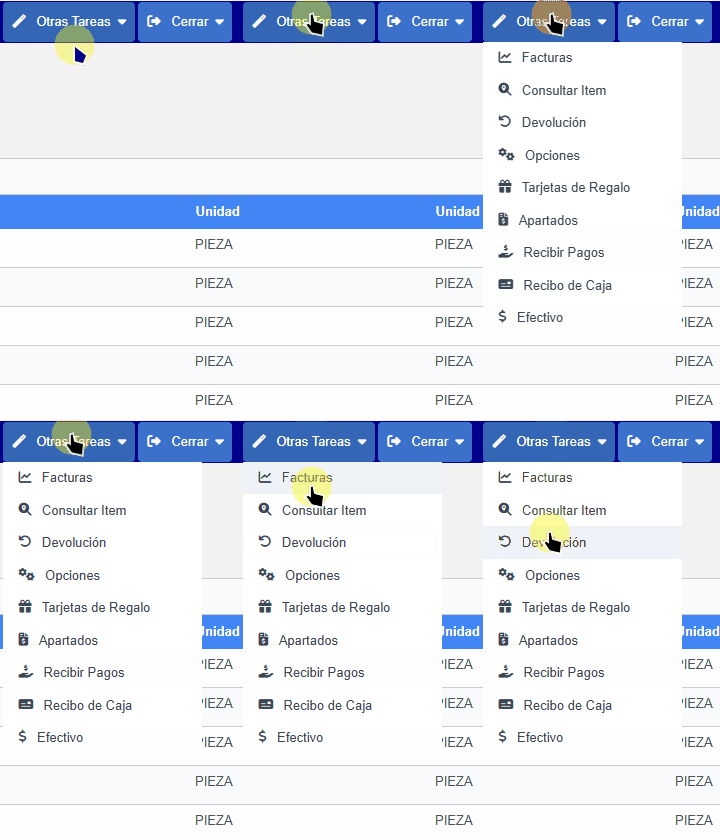
Demostración en PDV
Agregar nueva Devolución:
- Seleccionamos “Nueva Devolución”.
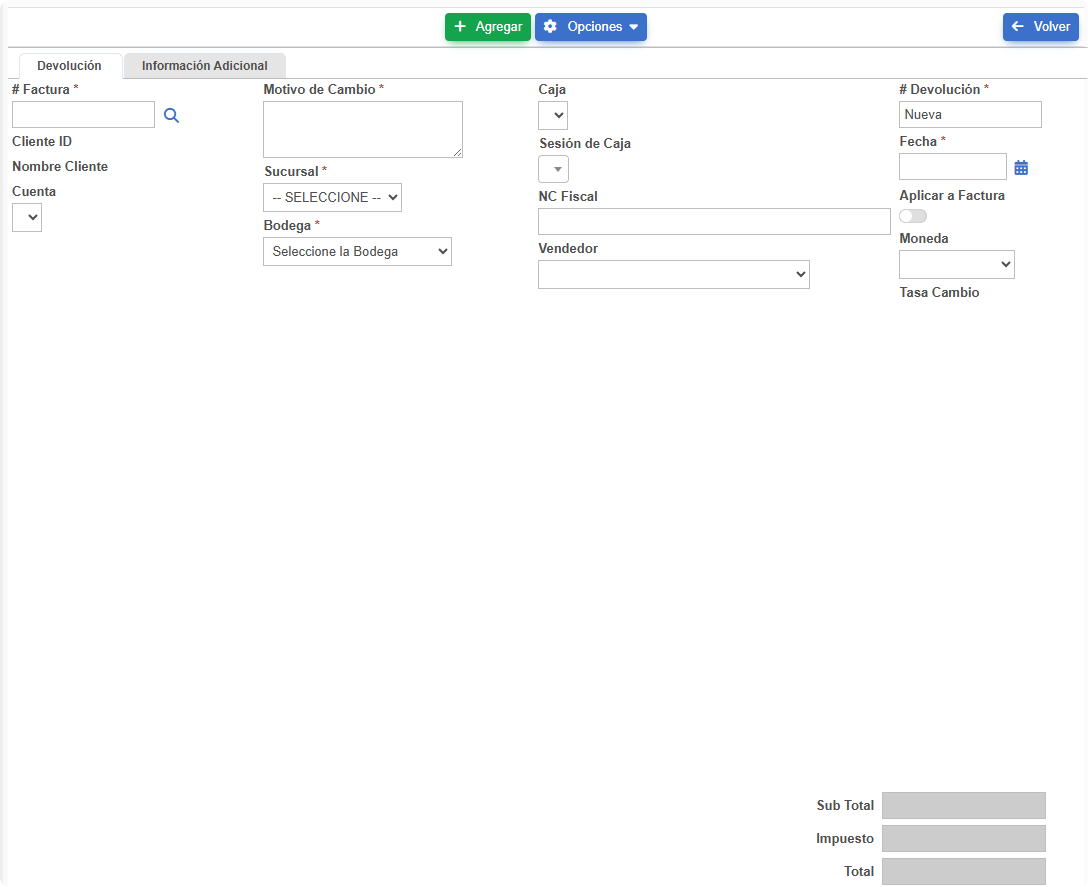
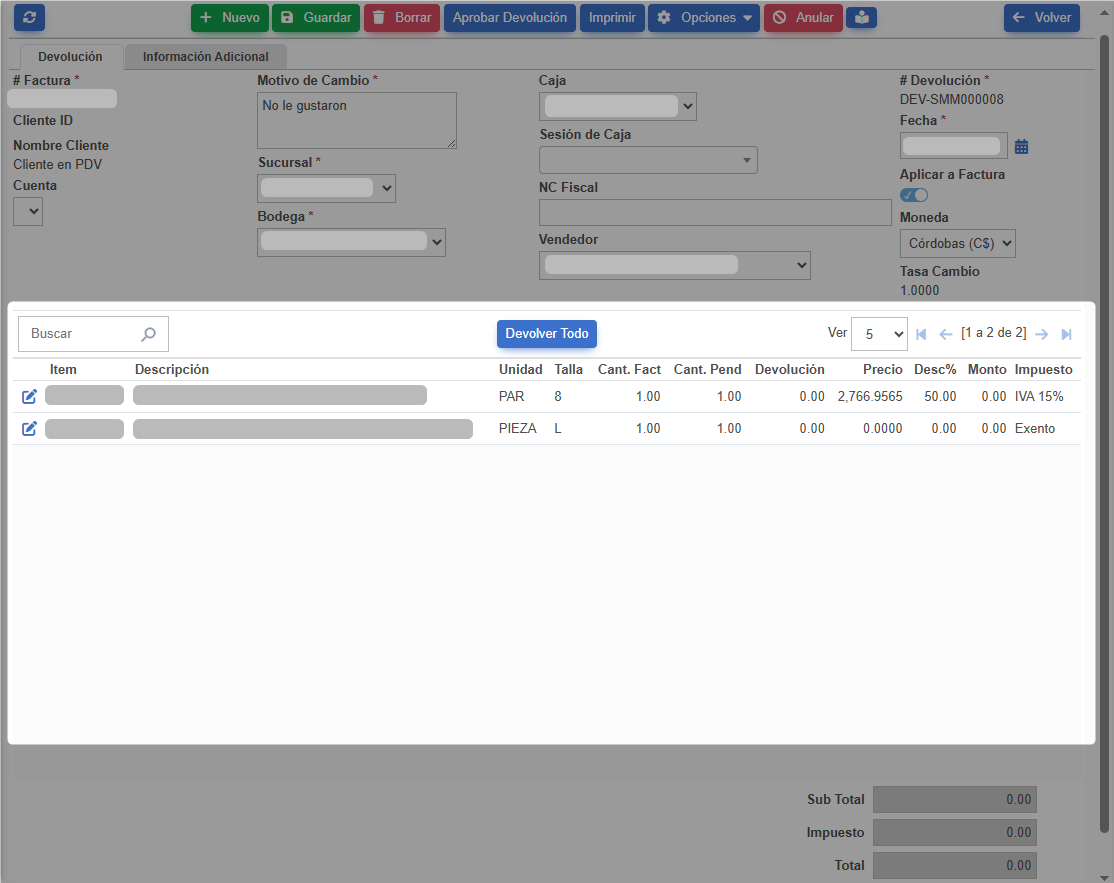
- Se nos desplegará el siguiente formulario
- Se deben llenar los campos solicitados:
- #Factura:
ObligatorioSeleccionar el número de factura, la cual contiene los productos a devolver. - Cliente ID: Se rellena automáticamente una vez seleccionada la factura (Siempre y cuando se haya seleccionado un cliente en factura).
- Nombre del Cliente: Se rellena automáticamente una vez seleccionada la factura.
- Cuenta: Cuenta contable relacionada al cliente.
- Motivo de Cambio:
ObligatorioDetallar el motivo por el cual el cliente realiza devolución del ítem. - Sucursal:
ObligatorioSeleccione la sucursal correspondiente a la factura.- Caja: Código de caja asociada a la factura relacionada
- Bodega:
ObligatorioSeleccione la bodega de la cual se hizo entrega según factura. - Sesión de Caja: Sesión de caja asociada a la factura relacionada
- NC Fiscal:
- Vendedor: Seleccionar vendedor
- # Devolución:
ObligatorioEn caso de contar con un consecutivo, digitar el número de devolución, o bien, dejar la palabra “Nueva” y el sistema automáticamente proporciona número a cada devolución ingresada. - Fecha:
ObligatorioDía en que se solicita devolución. - Aplicar a Factura: Si la devolución se aplicará a la factura (En caso de no haber sido pagada).
- Moneda: Seleccionar la moneda con la cual fue emitida la factura.
- #Factura:
- Presionamos el botón “Agregar”.
Esto nos desplegará el detalle de los items facturados. - Asignamos la cantidad en el campo “Devolución”
- Presionamos el botón “Devolver todo”
- Podemos optar también por utilizar el botón de edición.
- Una vez confirmado los datos de nuestra devolución.
- Procedemos a presionar el botón “Aprobar Devolución” en la barra superior.
- Confirmamos.
- Procedemos a presionar el botón “Aplicar Devolución” en la barra superior.
- Confirmamos.


ℹ INFORMACIÓN DE VISTAS
VISTA GRID DEVOLUCIONES
Opciones de la barra superior:

Búsqueda rápida:
Nos permite realizar una búsqueda o filtrado de los datos por el contenido visual de la GRID
Nos permite realizar una búsqueda o filtrado de los datos por el contenido visual de la GRID
Nueva Devolución:
Al hacer clic en este botón, se abre un formulario en blanco donde se pueden ingresar los detalles del nuevo registro.
Al hacer clic en este botón, se abre un formulario en blanco donde se pueden ingresar los detalles del nuevo registro.

Exportar:
Permite a los usuarios guardar y extraer datos de una aplicación en varios formatos, como PDF, Excel, CSV, XML, RTF y otros. Esto es particularmente útil para compartir información, realizar análisis fuera del sistema y mantener los registros.
Formatos de Exportación:
• Exportar:
• PDF: Ideal para crear informes formateados y listos para imprimir.
• Excel: Útil para análisis de datos y manipulación en hojas de cálculo.
• CSV: Formato de texto plano que puede ser utilizado en diversos programas de análisis de datos.
• XML: Estructura de datos que puede ser utilizada para intercambiar información entre sistemas.
• RTF: Formato de texto enriquecido que puede ser abierto en procesadores de texto como Microsoft Word.
Permite a los usuarios guardar y extraer datos de una aplicación en varios formatos, como PDF, Excel, CSV, XML, RTF y otros. Esto es particularmente útil para compartir información, realizar análisis fuera del sistema y mantener los registros.
Formatos de Exportación:
• Exportar:
• PDF: Ideal para crear informes formateados y listos para imprimir.
• Excel: Útil para análisis de datos y manipulación en hojas de cálculo.
• CSV: Formato de texto plano que puede ser utilizado en diversos programas de análisis de datos.
• XML: Estructura de datos que puede ser utilizada para intercambiar información entre sistemas.
• RTF: Formato de texto enriquecido que puede ser abierto en procesadores de texto como Microsoft Word.
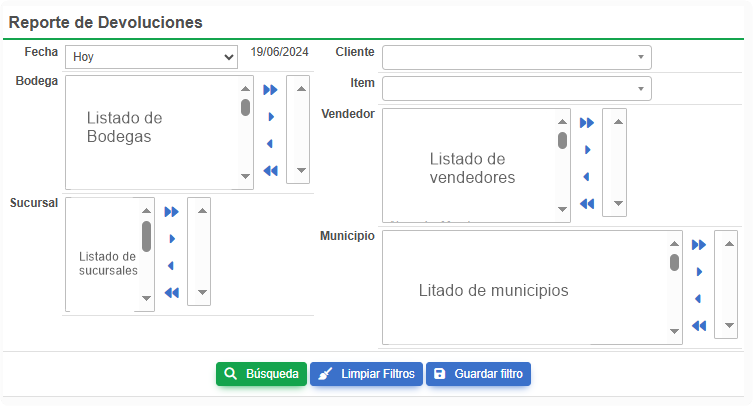
Reporte:
Permite al usuario generar y descargar informes o reportes basados en los datos presentados según los filtros o parámetros seleccionados.
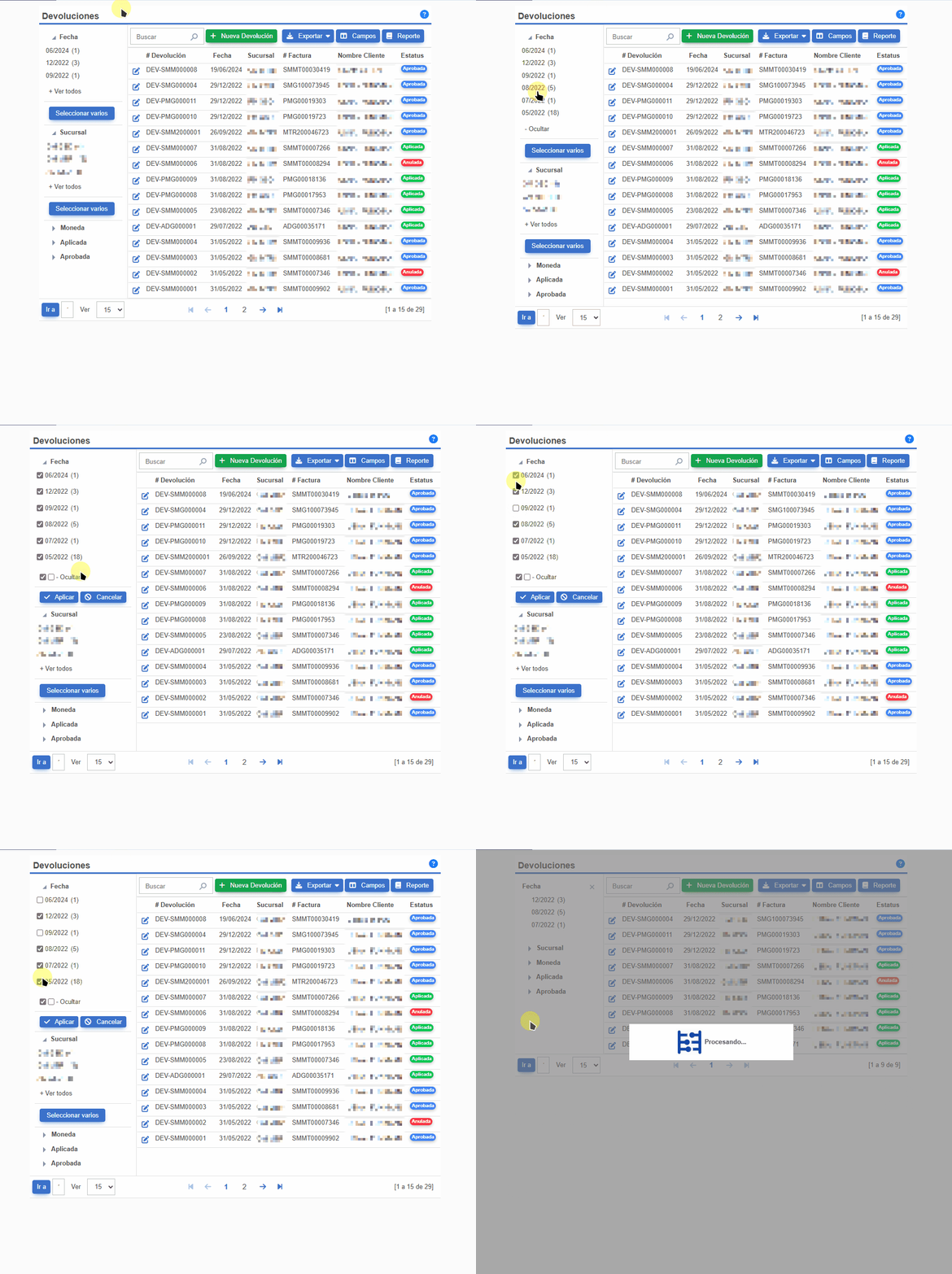
Permite a los usuarios filtrar y segmentar los datos presentados en la GRID de manera más precisa y dinámica. Funciona de la misma manera que la segmentación en excel.
Permite al usuario generar y descargar informes o reportes basados en los datos presentados según los filtros o parámetros seleccionados.
Permite a los usuarios filtrar y segmentar los datos presentados en la GRID de manera más precisa y dinámica. Funciona de la misma manera que la segmentación en excel.

Opciones de la barra lateral izquierda:
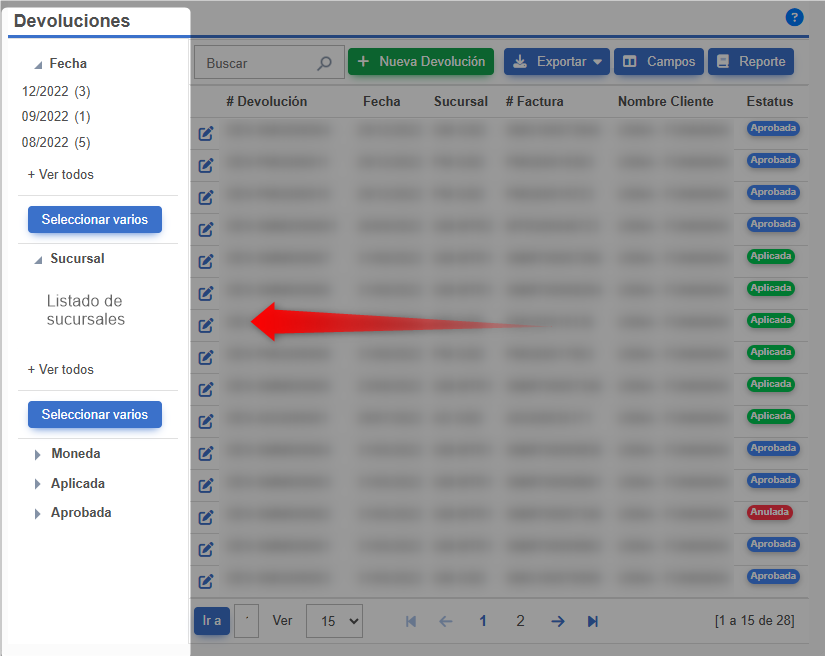
Búsqueda Refinada:
Además, nos proporciona un resumen de la cantidad de registros afectados en cada segmento. Ejemplo:
Además, nos proporciona un resumen de la cantidad de registros afectados en cada segmento. Ejemplo:
Opciones de la barra Inferior:

La barra de herramientas inferior:
Proporciona varias funcionalidades importantes que facilitan la interacción del usuario con los datos mostrados en la tabla. A continuación, se detallan las principales funcionalidades y componentes que suelen estar presentes en esta barra de herramientas:
• Navegación de Páginas:
• Cantidad de Registros por Página:
• Información de Paginación:
Proporciona varias funcionalidades importantes que facilitan la interacción del usuario con los datos mostrados en la tabla. A continuación, se detallan las principales funcionalidades y componentes que suelen estar presentes en esta barra de herramientas:
• Navegación de Páginas:
• Cantidad de Registros por Página:
• Información de Paginación:
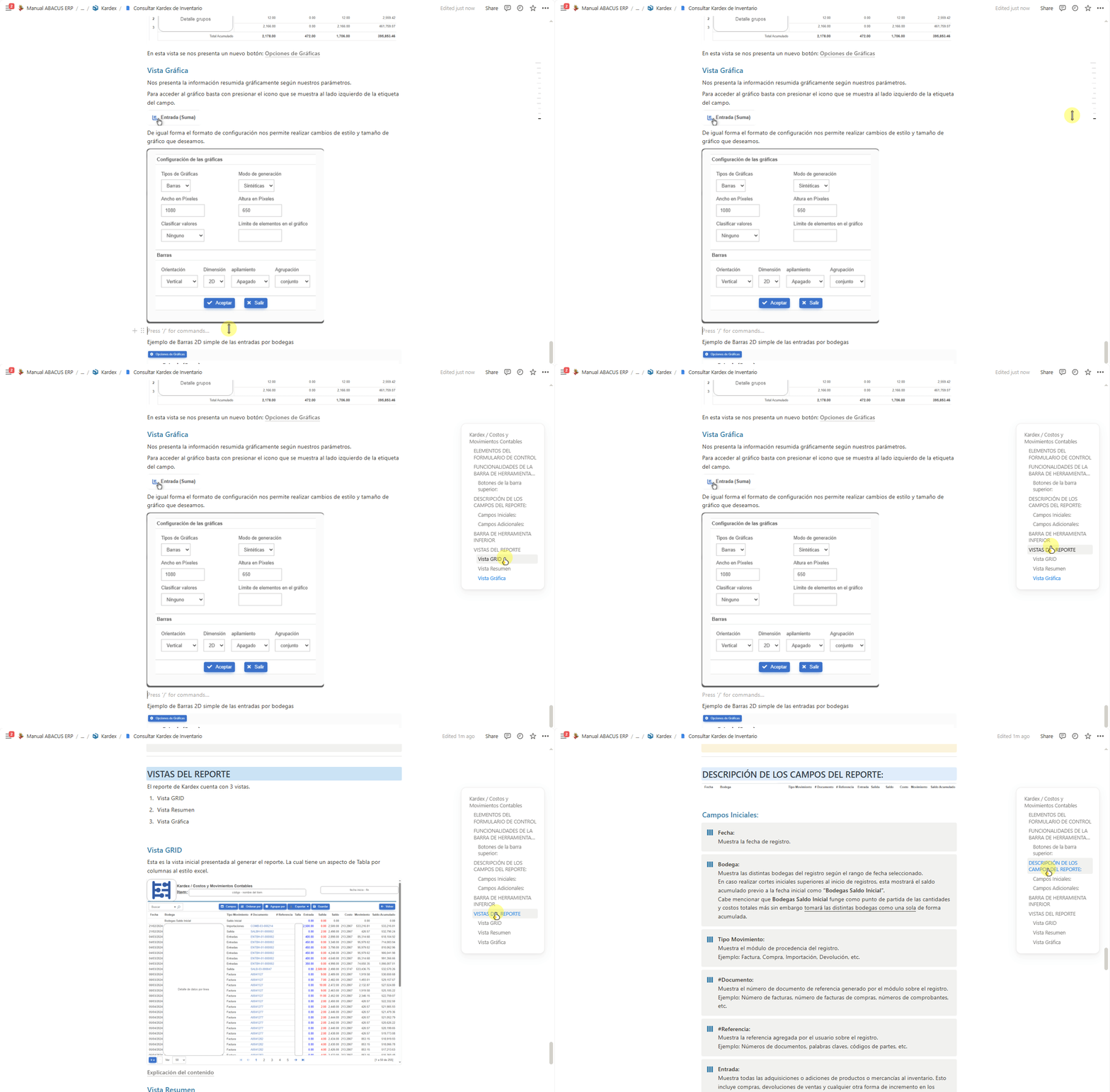
Puedes utilizar la barra lateral derecha para desplazarte rápidamente sobre los puntos importantes del documento.
Actualizado: 2026-10-20