
Listas de Precios
Las listas de precios le permiten dar precios especiales a un grupo de artículos: para mayoristas, clientes especiales, colaboradores o temporadas de descuento y liquidaciones. Una vez creada y asignada, ABACUS aplica la lista sola en cotizaciones, facturas, pedidos, apartados y en el Punto de Venta.
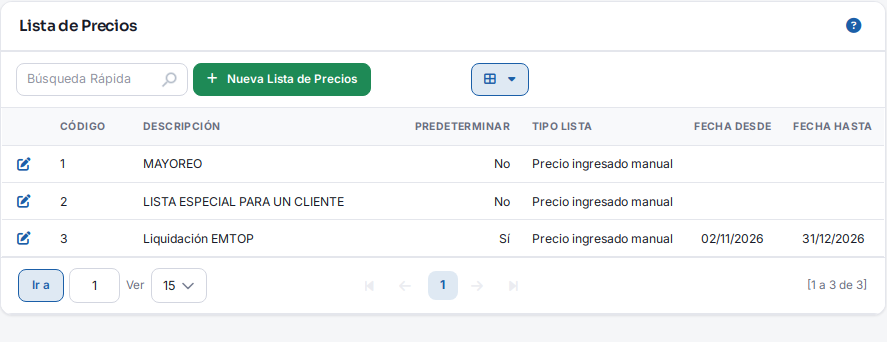
Las listas se administran en el menú General, Facturación > Listas de Precios. Allí verá todas sus listas, con su tipo, si son predeterminadas y sus fechas.
1. Crear una lista de precios
Pulse Nueva Lista de Precios y complete los datos de la lista:
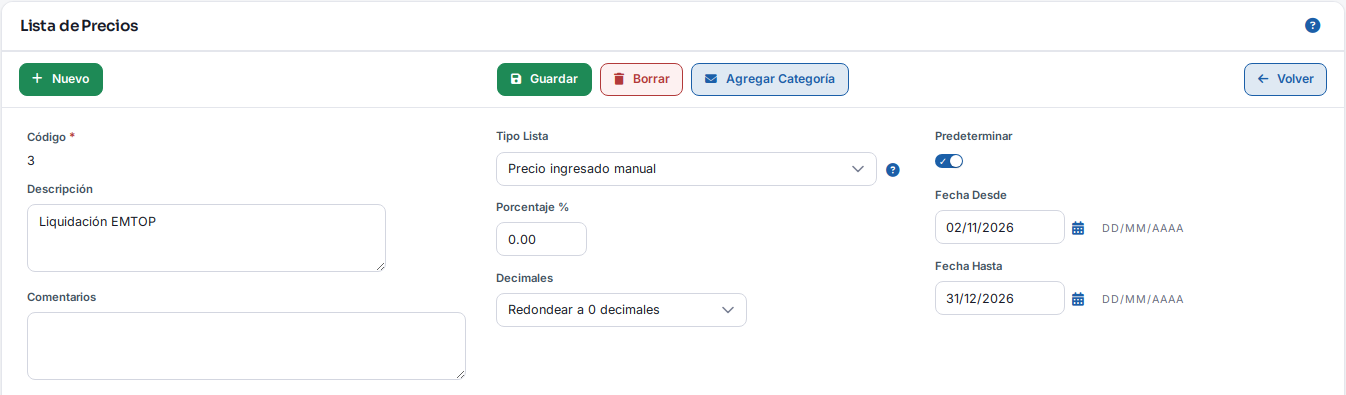
- Código: número que identifica la lista.
- Descripción: nombre de la lista, por ejemplo Mayoreo o Liquidación de fin de año.
- Comentarios (opcional).
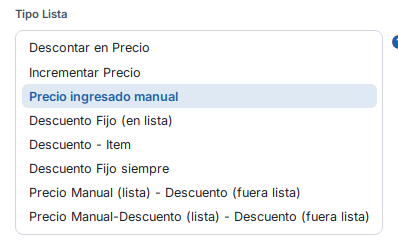
- Tipo Lista: cómo se calcula el precio. Vea la tabla de la sección 2.
- Porcentaje %: el porcentaje de descuento o de aumento, en los tipos que trabajan con porcentaje.
- Decimales: redondeo del precio que se guarda al agregar artículos en las listas de tipo Descontar en Precio e Incrementar Precio: a 0, 1, 2 o 4 decimales, precios terminados en .49 y .99, o solo en .99.
- Predeterminar: márquelo para que la lista se aplique a todos los clientes durante sus fechas. Vea la sección 5.
- Fecha Desde y Fecha Hasta: período en que la lista está vigente. Si las deja vacías, la lista aplica siempre. En una lista predeterminada son obligatorias.
Pulse Guardar. Debajo aparece el detalle para agregar los artículos de la lista (sección 3).
2. Tipos de lista
El tipo define cómo se calcula el precio de los artículos que están en la lista. El precio regular es el precio de venta de la ficha del artículo.
| Tipo | Cómo calcula el precio | Uso típico |
|---|---|---|
| Descontar en Precio | Precio regular menos el Porcentaje % de la lista. El descuento ya va incluido en el precio. | Mayoristas con un % fijo de descuento. |
| Incrementar Precio | Precio regular más el Porcentaje % de la lista. | Ventas a crédito o clientes con recargo. |
| Precio ingresado manual | El precio que usted escribe para cada artículo. Si el artículo tiene Descuento, se muestra como descuento en la línea. | Precios negociados, liquidaciones, precios por cantidad. |
| Descuento Fijo (en lista) | Igual que Descontar en Precio: precio regular menos el %, solo para los artículos de la lista. | Promociones por % sobre un grupo de artículos. |
| Descuento - Item | Precio regular, con el % como descuento visible en la línea del documento. Solo para los artículos de la lista. | Cuando el cliente debe ver el descuento en su factura. |
| Descuento Fijo siempre | Precio regular con el % de la lista como descuento visible en la línea, en todos los artículos, estén o no en la lista. | Un % general para un cliente en todo lo que compra. |
| Precio Manual (lista) - Descuento (fuera lista) | Artículos de la lista: su precio manual. Artículos fuera de la lista: precio regular menos el % de la lista. | Precios especiales en algunos artículos y un % para el resto. |
| Precio Manual-Descuento (lista) - Descuento (fuera lista) | Como el anterior, pero los descuentos se muestran en la línea: el del artículo dentro de la lista y el % de la lista fuera de ella. | Igual que el anterior, con el descuento visible. |
3. Artículos de la lista
Debajo de los datos de la lista está el detalle de Items. Pulse Nuevo y complete:
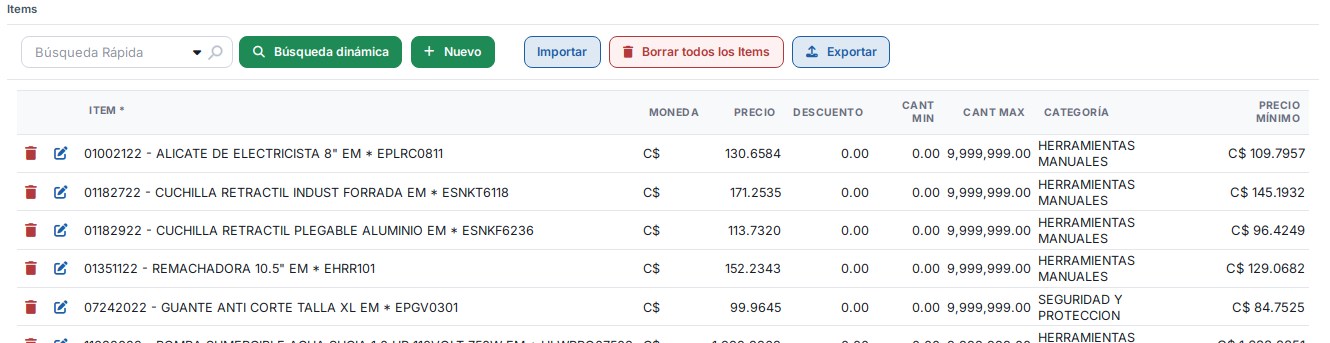
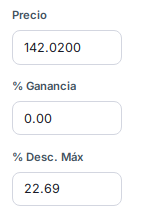
- Item: escriba el código o el nombre y elija el artículo. Se muestran su categoría y su Precio Mínimo.
- Moneda y Precio: el precio de la lista. Puede estar en una moneda distinta a la de la factura; ABACUS lo convierte con la tasa de cambio del día.
- Descuento: % de descuento propio del artículo (opcional).
- Cant Min y Cant Max: rango de cantidades en que aplica ese precio.
Precios por cantidad
Para dar mejor precio a quien compra más, agregue el mismo artículo varias veces con rangos de cantidad distintos:
| Cant Min | Cant Max | Precio |
|---|---|---|
| 1 | 11.99 | 100.00 |
| 12 | 49.99 | 95.00 |
| 50 | 999999 | 90.00 |
Botones del detalle
- Importar: carga los artículos desde un archivo de Excel. El importador muestra la ayuda con las columnas que debe tener el archivo.
- Exportar: descarga los artículos de la lista a Excel.
- Borrar todos los Items: vacía la lista. Pide permiso de borrar.
Si su empresa tiene tienda en línea conectada, en la lista aparece además el botón Enviar a Woocommerce.
4. Asignar listas a los clientes
En la ficha del cliente (Facturación > Clientes), en el campo Lista de Precio, elija una o varias listas. La opción Precios Regulares significa que el cliente no tiene lista especial.
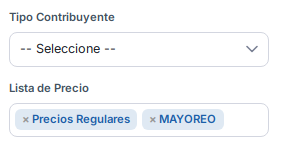
Si el cliente tiene varias listas, ABACUS calcula el precio con cada una y le da el más bajo.
5. Listas predeterminadas: temporadas y liquidaciones
Una lista con Predeterminar marcado se aplica a todos los clientes mientras esté vigente, tengan o no una lista asignada, y también a las ventas sin cliente. No hace falta asignarla cliente por cliente.
- Para cada artículo de la lista, ABACUS compara el precio de la predeterminada con el de las listas del cliente y con el precio regular, y aplica el más bajo.
- Si dos precios son iguales, se toma el de la lista predeterminada.
- Los artículos que no están en la lista predeterminada mantienen su precio de siempre.
- La lista solo aplica entre su Fecha Desde y su Fecha Hasta. Al vencer deja de aplicarse sola.
- Puede tener varias listas predeterminadas vigentes a la vez: se evalúan todas.
Ejemplo: un artículo cuesta 100.00 y usted crea la lista predeterminada Liquidación con ese artículo a 92.00, del 1 de noviembre al 31 de diciembre.
| Cliente | Paga | Por qué |
|---|---|---|
| Sin lista asignada | 92.00 | La liquidación es más baja que el precio regular. |
| Con una lista especial a 88.00 | 88.00 | Su lista sigue siendo el mejor precio. |
| Con una lista a 95.00 | 92.00 | La liquidación es más baja que su lista. |
| Cualquiera, desde el 1 de enero | Su precio de siempre | La liquidación ya venció. |
6. Cómo elige ABACUS el precio
Cada vez que agrega un artículo o cambia la cantidad en un documento, ABACUS:
- Toma las listas asignadas al cliente que estén vigentes en la fecha del documento.
- Agrega las listas predeterminadas vigentes que incluyen el artículo.
- Calcula el precio con cada lista según su tipo y el rango de cantidad.
- Si entró una lista predeterminada, compara también con el precio regular.
- Aplica el precio más bajo.
Actualizado: 2026-11-09