
Revisar Nómina
Este apartado servirá para realizar la revisión de las nóminas, así como las afectaciones que posea por cada uno de los empleados. No permite realizar modificaciones ni registros en nóminas.
Acceso
Menu > Módulo Nóminas y RRHH > Nómina > Revisar Nómina.
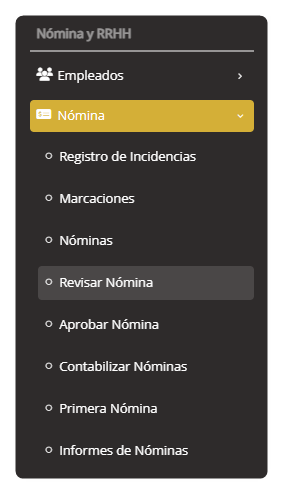
graph TD
    A[Menu] --> B[Módulo Nóminas y RRHH]
    B --> C[Nómina]
    C --> D[Revisar Nómina]

    %% Aplicar estilo CSS con bordes redondeados y colores para cada nodo
style A fill:#4A90E2,stroke:#333,stroke-width:2px,rx:5px,ry:5px,color:#fff
style B fill:#9B59B6,stroke:#333,stroke-width:2px,rx:5px,ry:5px,color:#fff
style C fill:#2ECC71,stroke:#333,stroke-width:2px,rx:5px,ry:5px,color:#fff
style D fill:#F1C40F,stroke:#333,stroke-width:2px,rx:5px,ry:5px,color:#333Al acceder a este apartado se nos mostrará una GRID con el listado de nóminas que se encuentran en proceso de cálculo o revisión.
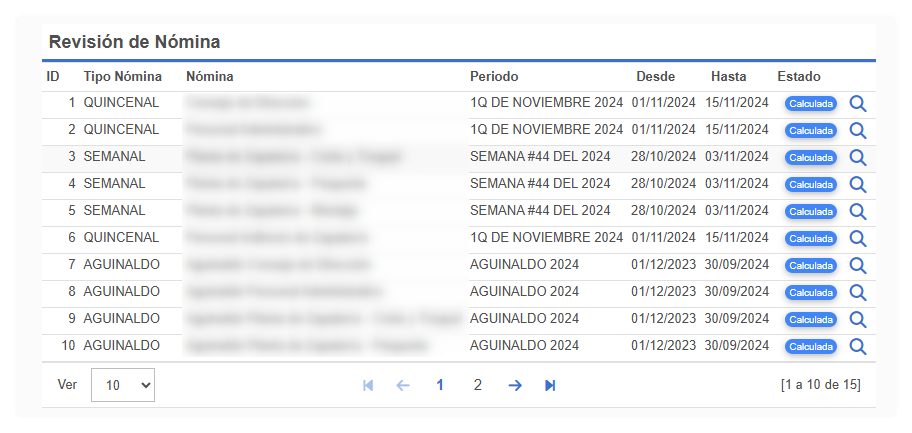
Podremos acceder a revisar la nómina que deseamos haciendo click en el icono de la lupa 🔍
Vista de revisión de nómina
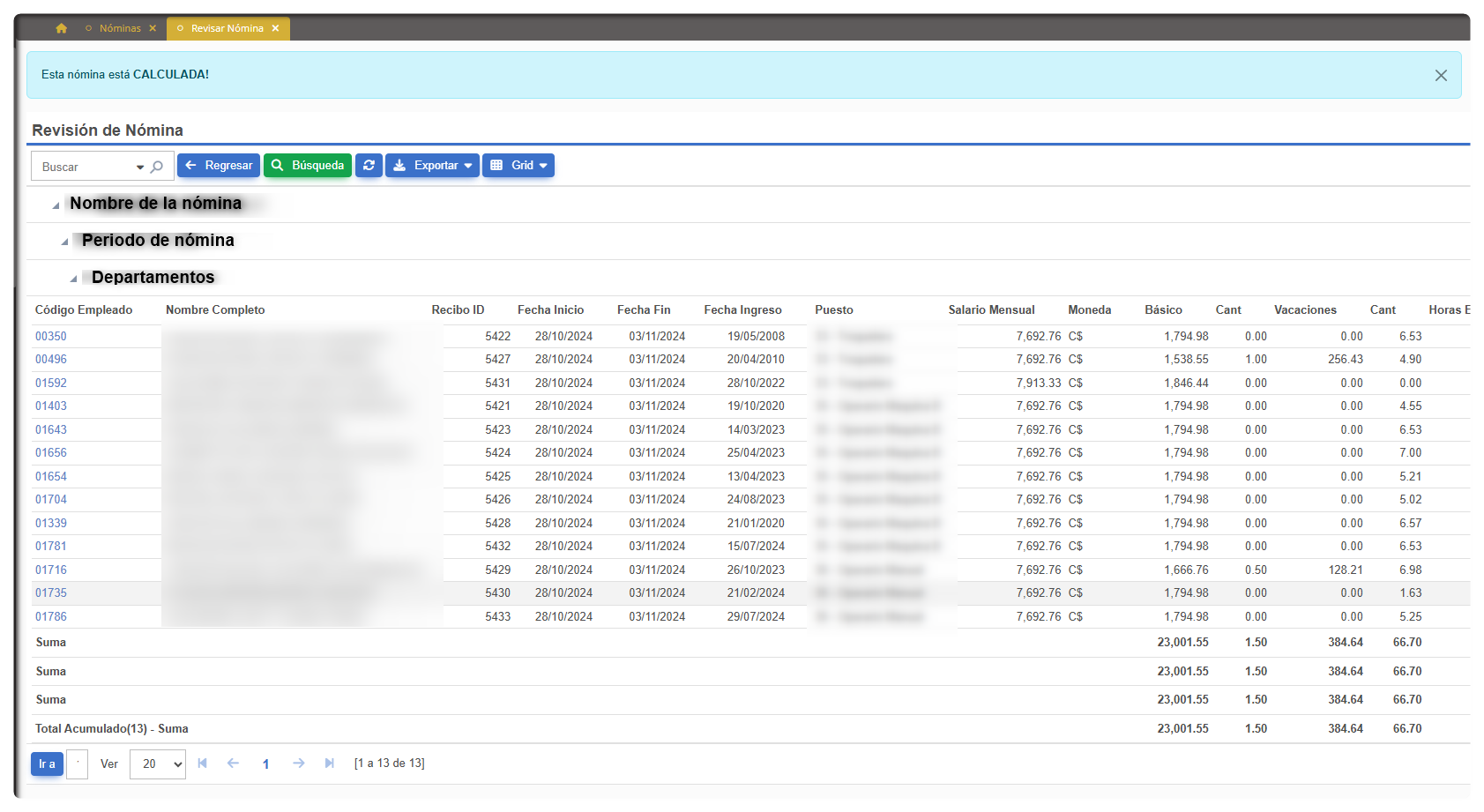
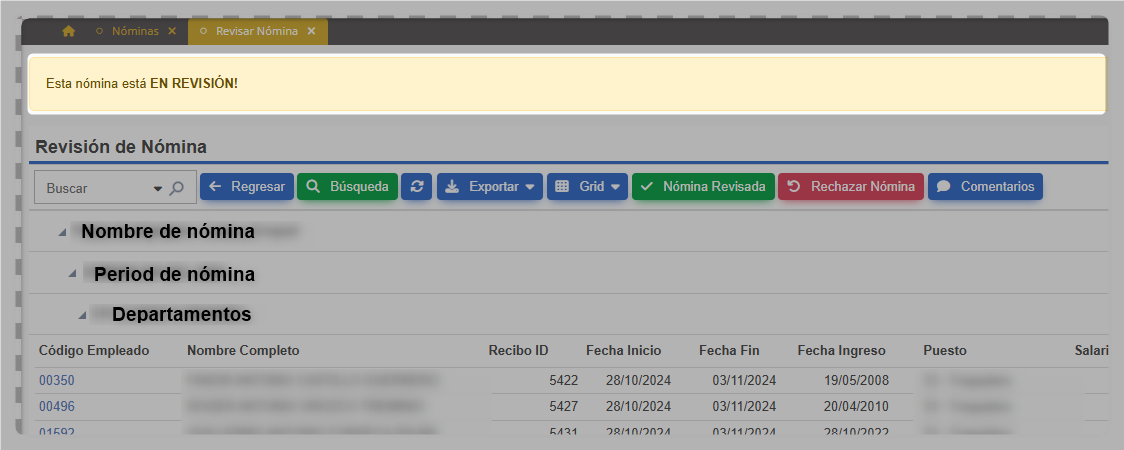
Nos mostrará la nómina al estilo excel, donde podremos apreciar todas las afectaciones por cado uno de los empleados.
Se nos marcara en la parte superior el estado de la nómina
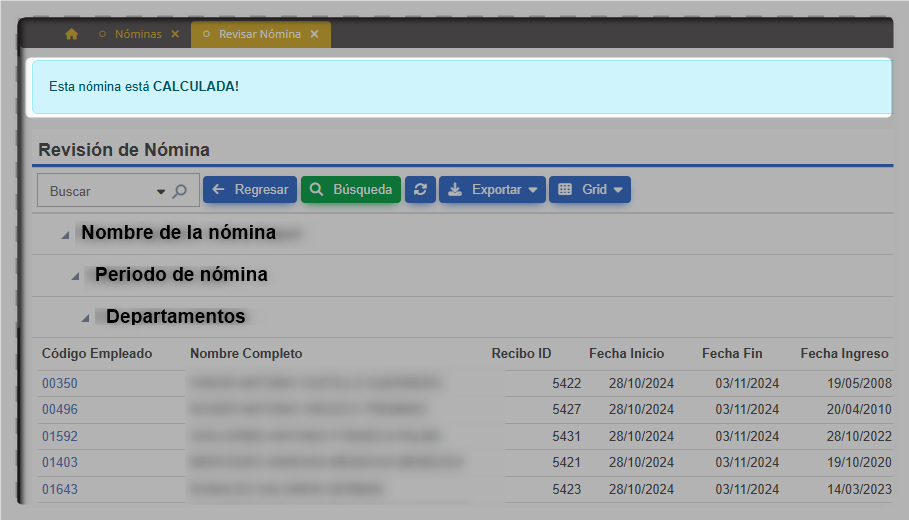
Tendremos una sección en la que se presentarán los botones de acción los cuales se mostrarán en dependencia del estado de la misma.
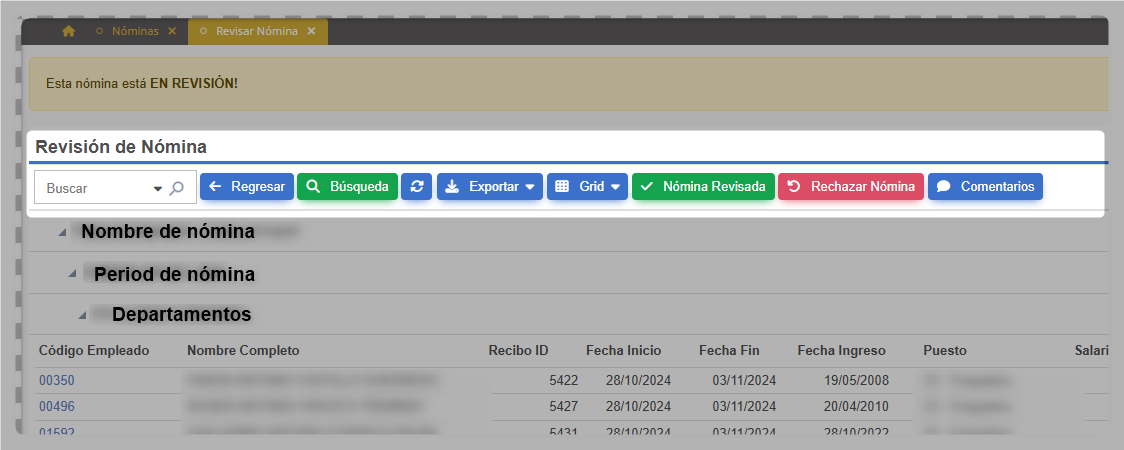
Barra de acción
Nos permite filtrar nombre, código, departamento etc. del empleado de forma rápida.
Nos permite volver al listado de nóminas en revisión
Nos permite realizar una búsqueda más detallada del empleado

Nos permite recargar los datos de nómina
Nos permite exportar la información en distintos formatos, sea PDF, Excel, XML, CSV o imprimir directamente la vista.
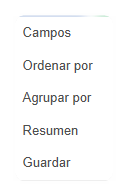
Nos permite realizar cambios en la vista de revisión, ya sea agregar o quitar campos, Ordenar, o la agrupación presentada.
También nos permite ejecutar un resumen visual para seleccionar rápidamente agrupaciones específicas.
El botón guardar de este apartado nos permite guardar los cambios realizados a la vista para poder aplicarlos rápidamente en otra nómina.
Nos permite dar por revisada la nómina y pasarla a Autorización.
Nos permite enviar la nómina a calculada, para poder agregar o corregir registros sobre alguno de los empleados.
Nos permite efectuar comentarios sobre la nómina, para dejar evidencias de su revisión o los motivos de su rechazo para su corrección.
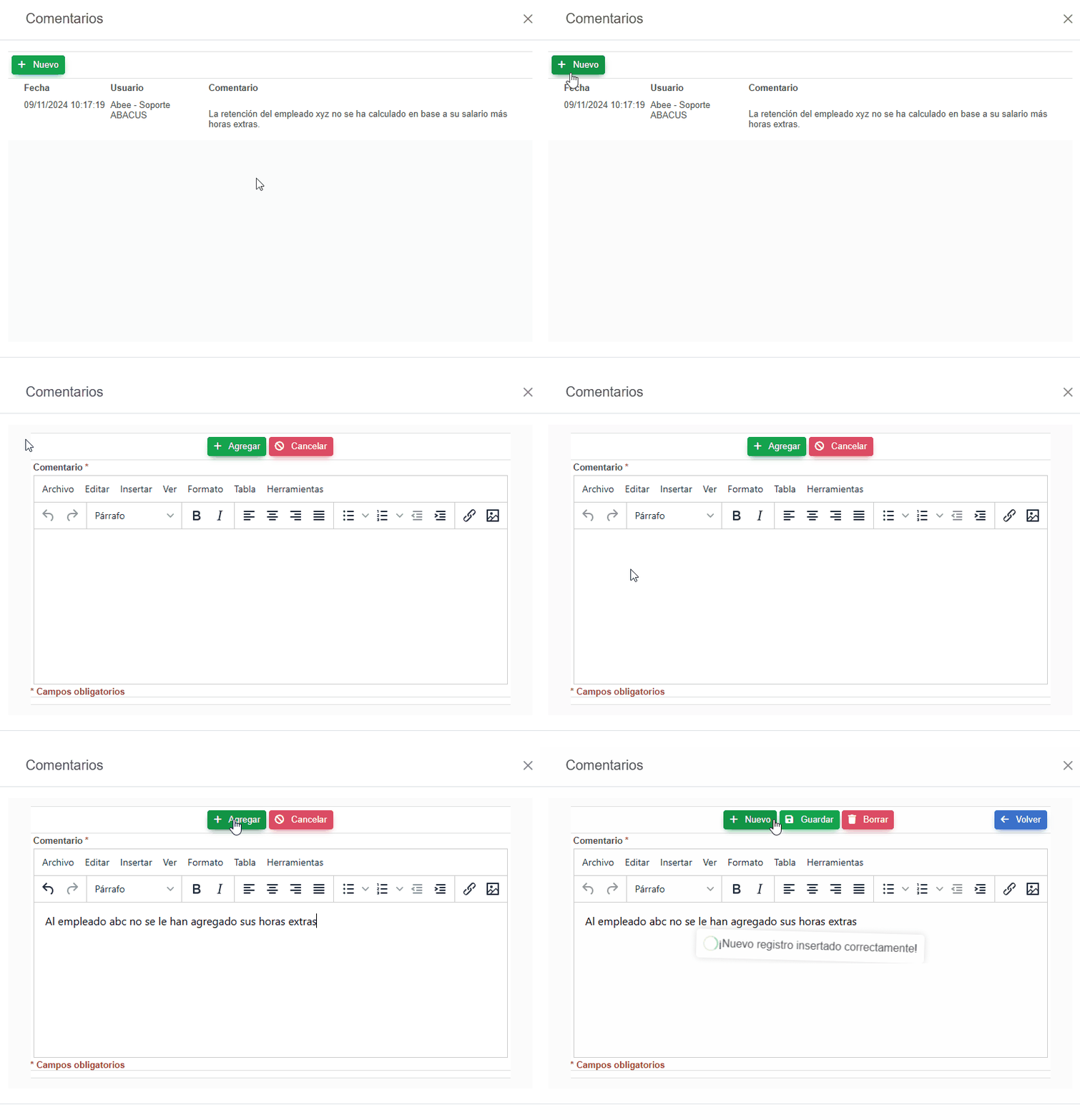
Se notificará la cantidad de comentarios contenidos en nómina
Contenido de Nómina
Dentro del contenido de la nómina podremos notar que el código de empleado se encuentra resaltado en color azul, este nos indica que es un enlace al resumen de todas las afectaciones de ese empleado.
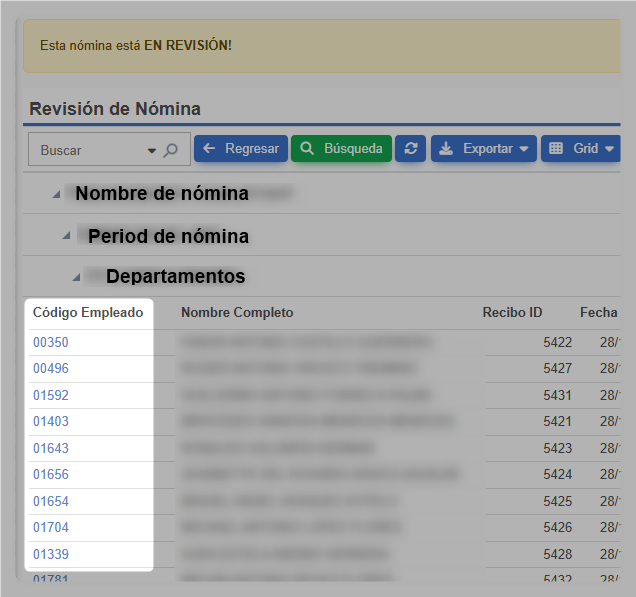
Al presionar el código de empleado se nos brindará una vista general de las afectaciones para ese empleado.
En esta vista podremos apreciar:
- Recibo de Pago
- Incidencias aplicadas
- Movimientos por vacaciones
- Tabla de cálculo IR
- Ausencias aplicadas
- Préstamos otorgados
Una vez finalizada nuestra revisión basta con presionar el botón de “Nómina Revisada”
Actualizado: 2026-10-20