
Registro de Incidencias
Se refiere al registro de todos aquellos valores de cantidades y montos que pertenecen al período de pago seleccionado de la nómina que estamos procesando. Entiéndase esto como las cantidades de horas extras, las cantidades de días de vacaciones descansadas o pagadas, el registro de algún subsidio, registro de viáticos, aplicación de alguna deducción, registro de llegadas tardías, en fin, la grabación de todos aquellos elementos que afectan el pago de cada uno de los empleados.
Cabe mencionar que los tipos de incidencias son configurables, dependiendo de las necesidades de la empresa.
ACCESO A REGISTRO DE INCIDENCIA
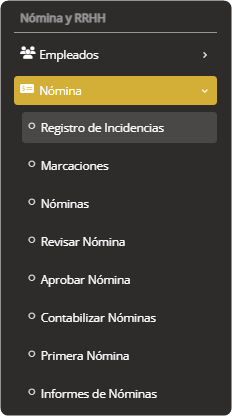
Módulo de Nóminas > Empleados > Nómina > Registro de Incidencias
GRID DE REGISTRO DE INCIDENCIAS
Esta vista te muestra un resumen de todas las incidencias que se han realizado en las nóminas de los empleados. Imagina que es como un historial de todas las modificaciones que se han hecho a los pagos de los trabajadores.
Cada fila de esta vista representa una incidencia específica.
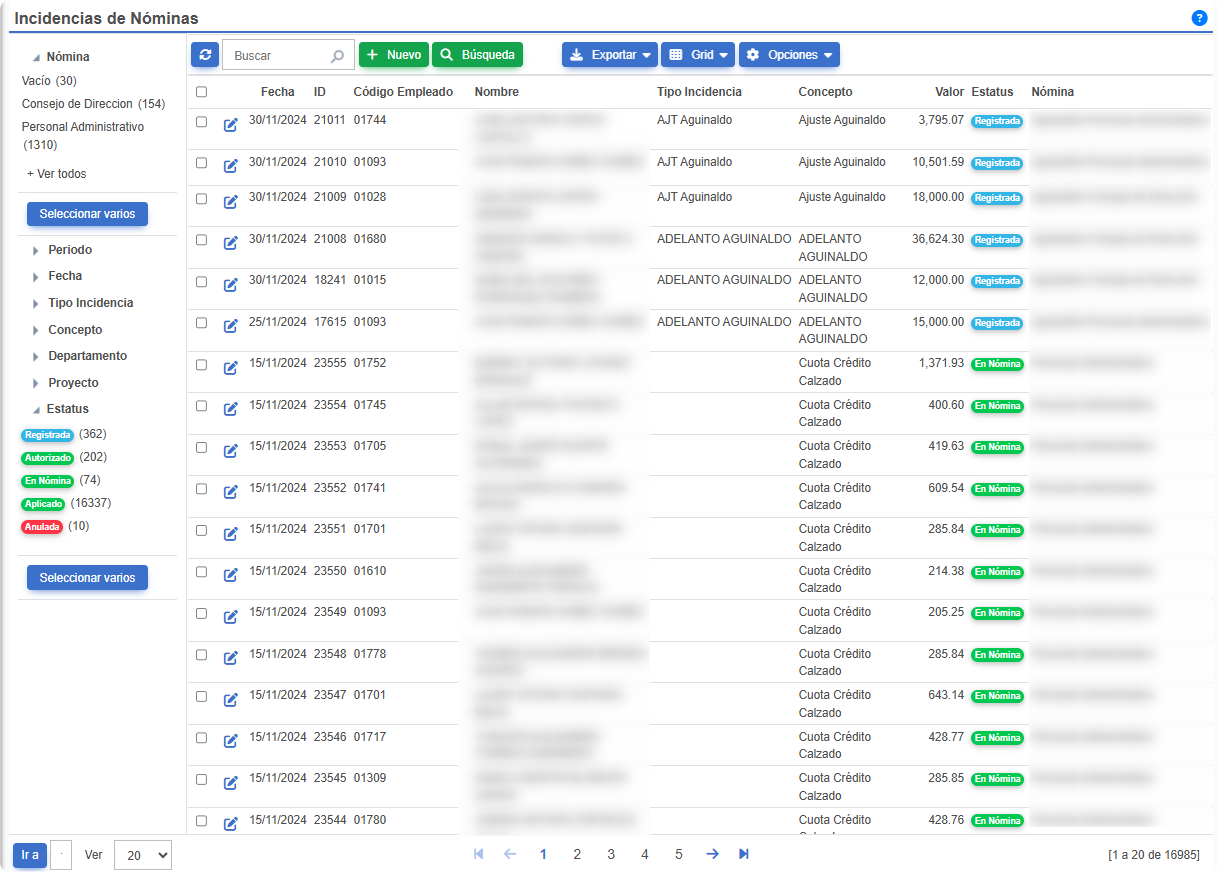
- 1. Barra lateral izquierda
Estos son filtros que te permiten ver las incidencias de diferentes grupos de empleados. Por ejemplo, si seleccionas "Personal Administrativo", solo verás las incidencias relacionadas con ese departamento. Puedes realizar filtrados rápidos de periodos, fechas, tipos de incidencias, conceptos, etc.
- Fecha: La fecha en que se registró la incidencia.
- ID: Un número único que identifica cada incidencia.
- Código Empleado: El código de identificación del empleado al que corresponde la incidencia.
- Nombre: El nombre completo del empleado.
- Tipo Incidencia: El tipo de cambio que se realizó (por ejemplo, un ajuste de aguinaldo, un adelanto de pago, etc.).
- Concepto: Una descripción más detallada del tipo de incidencia.
- Valor: El monto o cantidad a ingresar involucrado en la incidencia.
- Estatus: El estado actual de la incidencia (por ejemplo, registrada, autorizada, aplicada, etc.).
- Nómina: Muestra a qué nómina corresponde la incidencia.
Si la incidencia no se encuentra autorizada, esta no será considerada por nómina para aplicar.
Registrar una Incidencia
- Botones de Acciones Principales:
- Agregar: Este botón, de color verde, guarda la incidencia registrada.
- Cancelar: Permite salir del formulario sin guardar cambios.
- Vista Grid: Cambia a una vista en formato de cuadrícula para visualizar todas las incidencias registradas.
- Pestañas de Navegación:
- Incidencia: La pestaña activa por defecto para registrar la incidencia.
- Auditoría: Detalla los cambios o modificaciones realizadas en esta incidencia (opcional en caso de necesitar auditoría).
- Campos del Formulario:
- Fecha: Seleccionar la fecha de la incidencia usando el calendario o ingresarla manualmente. Este campo es obligatorio.
- Cantidad: Registrar monto o cantidad asociada a la incidencia.
- Empleado: Seleccionar el nombre del empleado involucrado en la incidencia desde la lista desplegable. Este campo es obligatorio.
- Tipo Incidencia: Elegir el tipo de incidencia desde el menú desplegable. Es importante seleccionar la opción correcta para categorizar adecuadamente la incidencia. Este campo también es obligatorio.
- Proyecto:
[Opcional]Elegir el proyecto relacionado con la incidencia. Si no aplica, este campo puede dejarse en blanco. - Comentarios:
[Opcional]Escribir cualquier observación o detalle adicional relacionado con la incidencia.
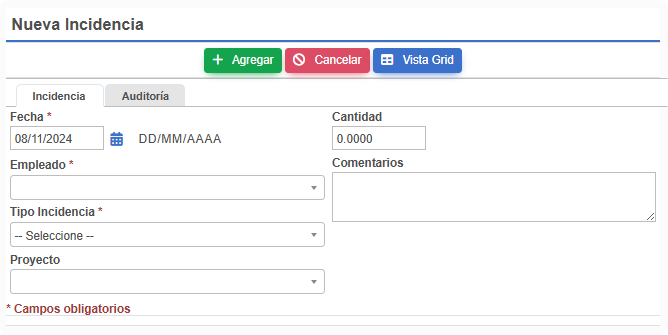
All hacer click en el botón Agregar, la incidencia se registrará en el sistema, mientras que Cancelar permite salir sin guardar los datos ingresados.
Actualizado: 2026-10-20