
Aprobar Nómina
Acceso
Menu > Módulo Nóminas y RRHH > Nómina > Aprobar Nómina.
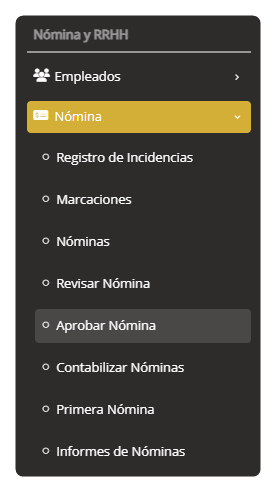
graph TD
    A[Menu] --> B[Módulo Nóminas y RRHH]
    B --> C[Nómina]
    C --> D[Aprobar Nómina]

    %% Aplicar estilo CSS con bordes redondeados y colores para cada nodo
style A fill:#4A90E2,stroke:#333,stroke-width:2px,rx:5px,ry:5px,color:#fff
style B fill:#9B59B6,stroke:#333,stroke-width:2px,rx:5px,ry:5px,color:#fff
style C fill:#2ECC71,stroke:#333,stroke-width:2px,rx:5px,ry:5px,color:#fff
style D fill:#F1C40F,stroke:#333,stroke-width:2px,rx:5px,ry:5px,color:#333
Si no tienes permiso de autorización de nóminas, no podrás visualizar este apartado.
Vista de aprobación de nómina
Se nos desplegará un listado de las nóminas que requiere una aprobación para su aplicación final y registro.
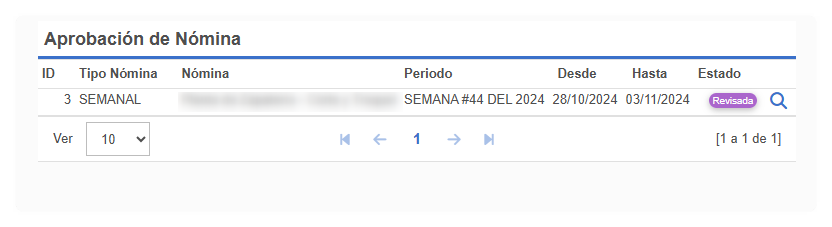
Al igual que en la revisión podremos acceder a la nómina haciendo click en el icono de la lupa 🔍
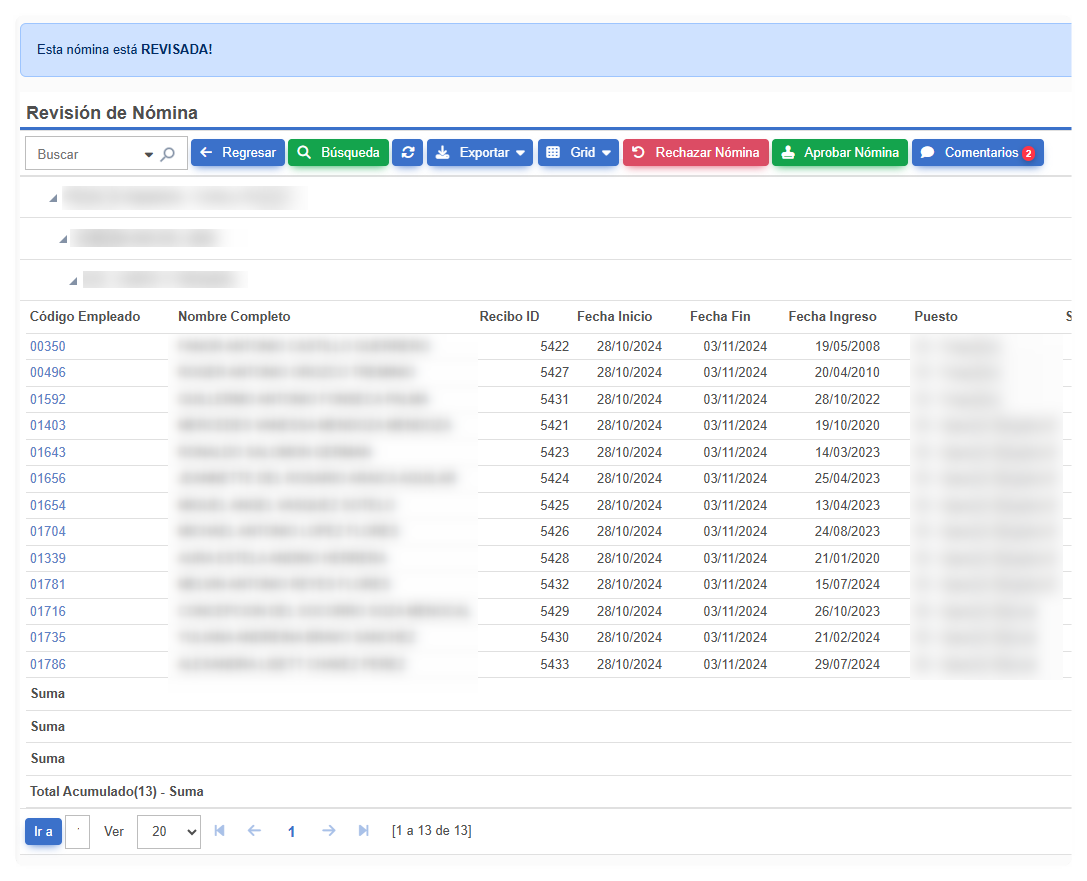
Tendremos las mismas acciones de la vista de Revisión con excepción del botón “Aprobar Nómina”
Nómina Revisada
Además, ejecuta todas las incidencias y deducciones que contiene la nómina y se las aplica a cada uno de los trabajadores permanentemente.
Es hasta este momento en donde la nómina hace las afectaciones en los acumulados, pagos de préstamos, vacaciones, etc.
Además, ejecuta todas las incidencias y deducciones que contiene la nómina y se las aplica a cada uno de los trabajadores permanentemente.
Es hasta este momento en donde la nómina hace las afectaciones en los acumulados, pagos de préstamos, vacaciones, etc.
Nos permite autorizar y dar por terminado el proceso de nómina.
ATENCIÓN: Este es un proceso delicado y definitivo. Asegúrese de haber registrado correctamente todas las incidencias antes de proceder con la aprobación, ya que los cambios aplicados no podrán revertirse. Este paso valida de forma definitiva los datos contenidos en la nómina.
Actualizado: 2026-10-20