
Opciones de Activo Fijo
Dentro del listado de activos fijos encontramos un botón con las opciones:
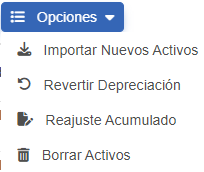
- importar Nuevos Activos
- Revertir Depreciación
- Reajuste Acumulado
- Borrar Activos
Importar Nuevos Activos:
El proceso de Importación de Activos Fijos en el sistema ABACUS ERP permite registrar múltiples bienes de forma simultánea a través de una plantilla de Microsoft Excel. Este procedimiento es crítico y está sujeto a una validación integral de "todo o nada": si el sistema detecta un solo error en el archivo, la importación completa se cancela para proteger la integridad de la base de datos.
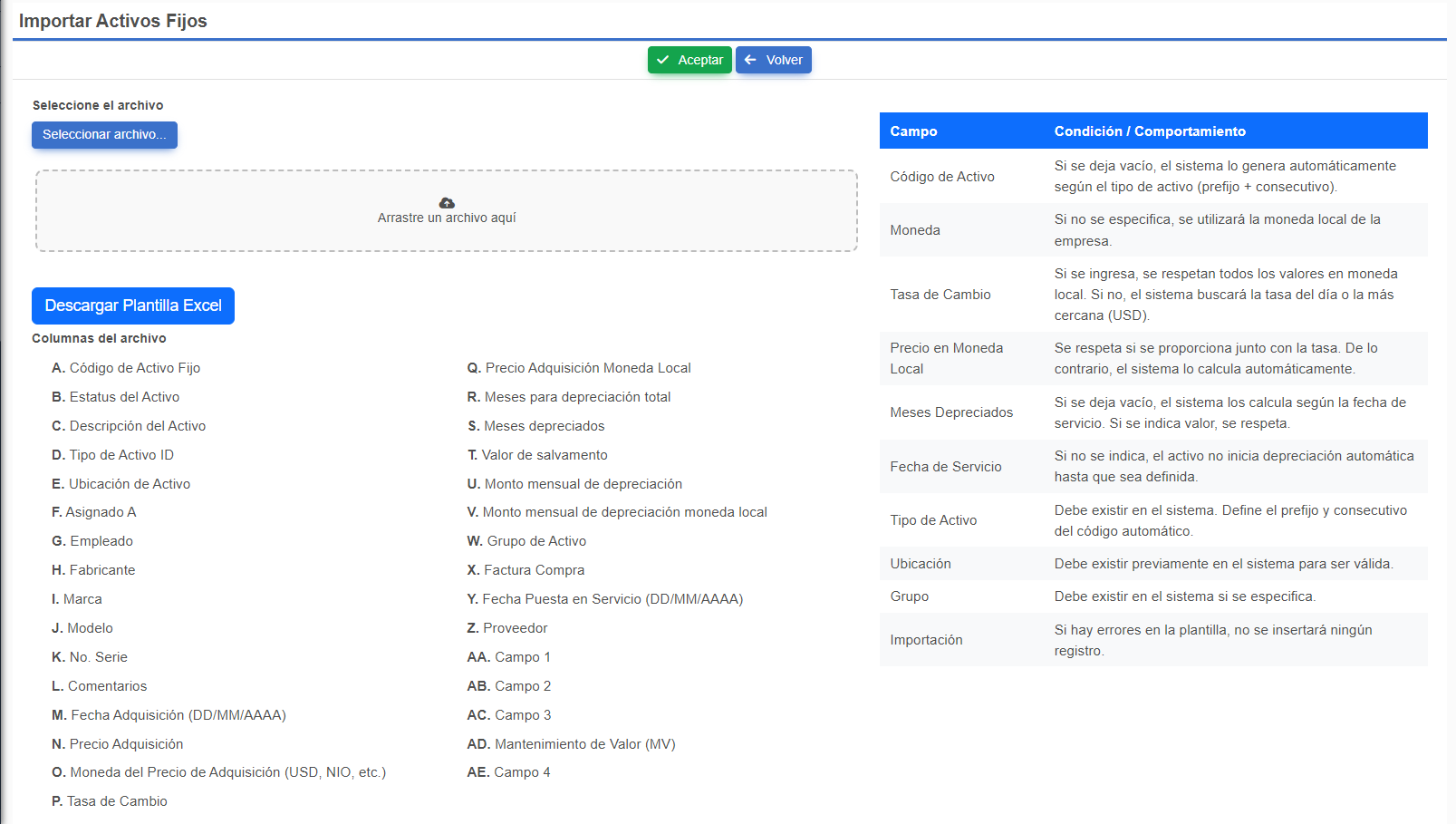
A continuación, se detalla el proceso y las condiciones técnicas del archivo:
1. Requisitos Previos y Preparación
Antes de cargar el archivo, deben estar configurados en el sistema los siguientes catálogos:
- Tipos de Activo: Con sus respectivos prefijos y consecutivos configurados si se desea generación automática de códigos.
- Ubicaciones: Deben existir previamente en el sistema.
- Grupos de Activos: Si se planean utilizar, deben estar creados.
- Tasas de Cambio: Especialmente si se importarán activos en dólares (USD).
2. Condiciones de la Plantilla de Excel
El archivo de Excel debe cumplir con una estructura técnica estricta para ser procesado:
- Formato y Estructura: La plantilla oficial contiene las columnas de la A a la AE en un orden fijo que no debe modificarse, eliminarse ni alterarse.
- Encabezados y Filas: La fila 1 se reserva para los encabezados y no debe borrarse; los datos de los activos deben iniciar obligatoriamente en la fila 2.
- Formatos de Celda:
- Fechas: Deben ingresarse en formato DD/MM/AAAA.
- Campos Numéricos: Deben contener únicamente valores numéricos (sin letras o símbolos de moneda adicionales).
3. Reglas de Negocio en el Llenado de Datos
- Código de Activo: Si se deja la celda vacía, el sistema genera el código automáticamente usando el prefijo y consecutivo del Tipo de Activo. Si se ingresa manualmente, el sistema validará que no esté duplicado en el Excel ni en la base de datos.
- Moneda y Tasa de Cambio: Si no se indica moneda, se asume la moneda local. Para activos en USD, si no se informa la tasa de cambio, el sistema buscará automáticamente la tasa de la fecha de adquisición (o la más cercana) para calcular los valores en moneda local.
- Meses Depreciados: Si este campo se deja vacío, el sistema calcula automáticamente los meses transcurridos desde la Fecha de Puesta en Servicio hasta la fecha actual, sin exceder la vida útil. Si se ingresa un valor (incluyendo 0), el sistema lo respeta.
- Fecha de Puesta en Servicio: Puede quedar vacía si el activo aún no iniciará su depreciación. Si se incluye y existen meses depreciados, el sistema genera automáticamente un movimiento inicial denominado AF_INI para registrar la historia contable del activo.
4. Ejecución y Resultado del Proceso
Una vez cargado el archivo, el sistema valida la existencia de los catálogos referenciados, la longitud de los campos y la consistencia numérica.
- Éxito: Si todas las validaciones son correctas, se insertan los activos, se actualizan los consecutivos automáticos y se generan los saldos iniciales.
- Error: Si hay fallas, el sistema muestra un listado detallado indicando la fila, columna y descripción del error para que el usuario realice las correcciones en el Excel y vuelva a intentar la carga.
Se recomienda probar primero con un grupo pequeño de registros (2 o 3 activos) para confirmar que el formato y las configuraciones son correctas antes de proceder con una carga masiva completa.
Revertir Depraciación
El proceso de reversión y anulación de depreciación en el sistema ABACUS ERP es una herramienta de control diseñada para corregir movimientos generados por error (periodos equivocados, tasas incorrectas o activos mal procesados), restaurando la información del activo y su efecto contable de forma automatizada.
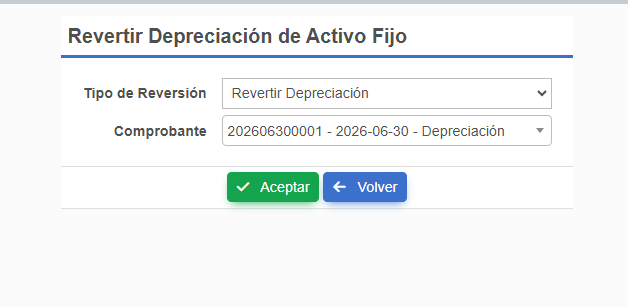
A continuación, se detalla el procedimiento, las modalidades y las condiciones obligatorias para su ejecución:
1. Modalidades del Proceso
El usuario debe elegir entre dos tipos de procesos según el estado del periodo contable:
- Reversión Directa: Se utiliza cuando el comprobante pertenece a un periodo contable abierto. El sistema elimina físicamente el comprobante original (encabezado y detalle) y los registros técnicos de depreciación, restaurando los saldos en la ficha del activo como si el movimiento nunca hubiera existido.
- Anulación mediante Comprobante: Se aplica cuando el comprobante original pertenece a un periodo ya cerrado o se requiere mantener trazabilidad. En este caso, el sistema no borra el asiento original, sino que genera un nuevo comprobante que invierte los débitos y créditos (asiento inverso) en una fecha de periodo abierto indicada por el usuario.
2. Condiciones y Validaciones Obligatorias
Para que el sistema permita ejecutar la reversión, se deben cumplir estrictamente las siguientes condiciones:
- Tipo de Comprobante: El proceso solo reconoce comprobantes de tipo DP (Depreciación) y DR (Reajuste).
- Secuencia Cronológica: En el caso de la depreciación automática normal (DP), el activo no debe tener depreciaciones posteriores al comprobante que se desea revertir. Por ejemplo, para revertir enero, primero deben haberse revertido marzo y febrero.
- Estado del Periodo: No se permite la reversión directa sobre periodos cerrados; para estos casos, la única opción válida es la anulación.
- Existencia de Datos: El activo relacionado debe existir todavía en la base de datos y el comprobante original debe tener detalle contable para poder generar la inversión de cuentas en caso de anulación.
3. Procedimiento Paso a Paso
- Identificación: Localizar el número exacto del comprobante contable a corregir desde las consultas de depreciación.
- Configuración en Pantalla:
- Ingresar el código del Comprobante.
- Seleccionar el Tipo de Proceso (1 = Reversión directa; 2 = Anulación).
- Indicar la Fecha del nuevo comprobante (solo si se seleccionó Anulación).
- Ejecución: Presionar el botón de proceso. El sistema trabajará bajo una transacción controlada: si ocurre un error en un activo, se revierte todo el proceso para evitar saldos parciales.
- Verificación: Validar que los saldos en la ficha del activo y el estado contable (comprobante eliminado o generado) sean los esperados.
4. Efectos en la Ficha del Activo Fijo
Tras una reversión exitosa, el sistema actualiza automáticamente los siguientes campos del activo:
- Meses Depreciados: Se reducen según los meses procesados en el comprobante revertido (excepto en comprobantes DR).
- Depreciación Acumulada (Moneda Original y Local): Disminuye al retirar el monto del gasto aplicado.
- Valor en Libros: Aumenta nuevamente al retirar el efecto de la depreciación acumulada.
- Fecha de Servicio: Solo en el caso de Depreciación por Cuota, el sistema ajusta la fecha sumando o restando los meses correspondientes para devolver el activo a su estado anterior.
- Estado Activo/Depreciado: El sistema recalcula estos indicadores; si el activo vuelve a tener meses pendientes, se marca nuevamente como no depreciado.
5. Recomendaciones de Control
Se recomienda ejecutar este procedimiento únicamente con autorización del responsable contable, documentar siempre la justificación del ajuste y revisar los reportes de depreciación inmediatamente después para confirmar la consistencia de los saldos acumulados.
Reajuste Acumulado
El proceso de Reajuste de Activos Fijos en el sistema ABACUS ERP es una herramienta diseñada para registrar correcciones o movimientos especiales sobre la depreciación acumulada y el valor en libros de los bienes. Este procedimiento permite realizar ajustes precisos, manteniendo la integridad contable.
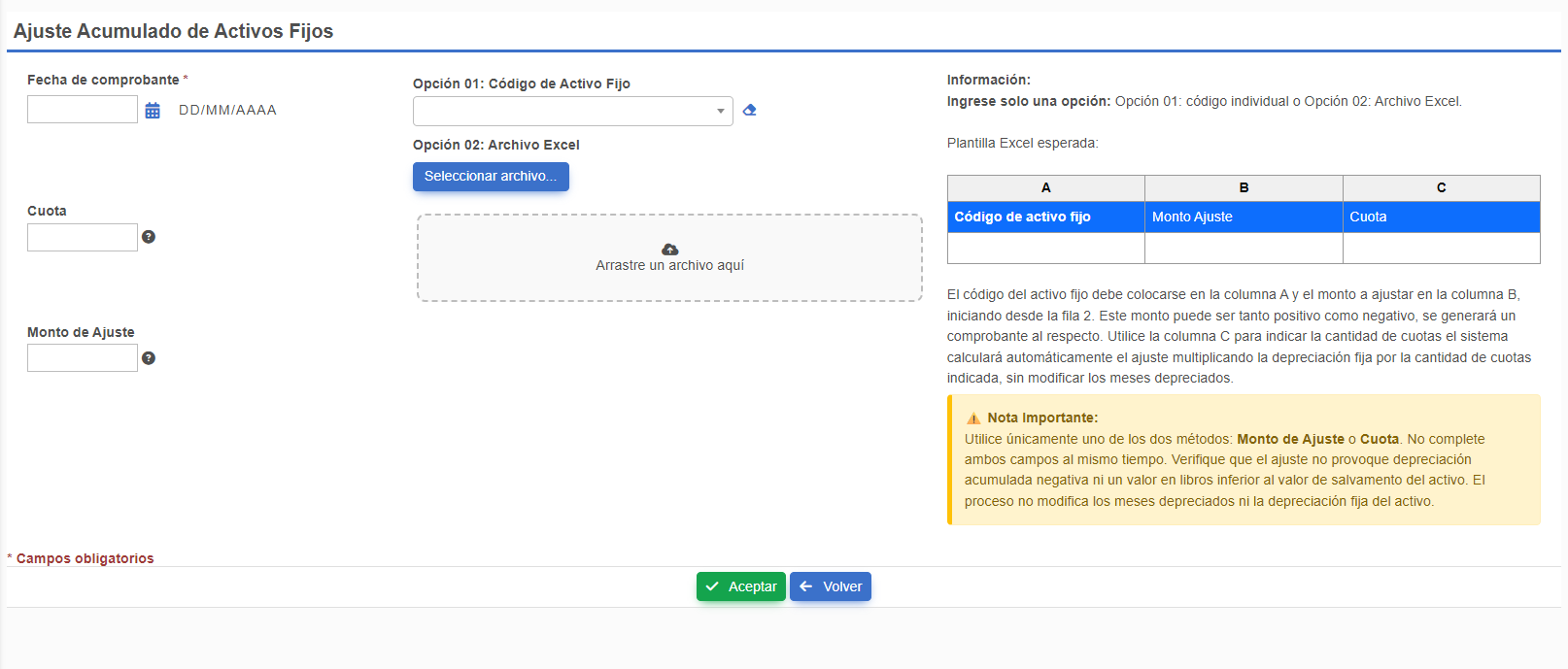
A continuación, se detalla el proceso, sus modalidades y las condiciones necesarias para su ejecución:
1. Métodos de Reajuste Disponibles
El sistema ofrece dos formas de procesar estos ajustes, dependiendo de qué valores se necesiten modificar:
- Monto de Ajuste (Comprobante DR): Se utiliza para realizar correcciones directas sobre los saldos financieros. Un monto positivo aumenta la depreciación acumulada y disminuye el valor en libros, mientras que un monto negativo actúa de forma inversa. Lo más importante de este método es que no modifica los meses depreciados ni la fecha de puesta en servicio del activo.
- Depreciación por Cuota (Comprobante DP): Se utiliza para aplicar o reversar cuotas completas de depreciación fija. A diferencia del método por monto, este sí modifica los meses depreciados y la fecha de servicio (una cuota positiva resta meses a la fecha de servicio y una negativa los suma).
2. Condiciones y Validaciones Obligatorias
Para que el sistema permita procesar un reajuste, se deben cumplir estrictamente las siguientes condiciones:
- Periodo Contable: La fecha del movimiento debe pertenecer obligatoriamente a un periodo fiscal abierto.
- Configuración del Activo: El activo debe existir en la empresa activa y tener configuradas sus cuentas contables (gasto y depreciación acumulada).
- Tipos de Comprobante: Deben estar creados en el sistema los tipos de comprobante DR y DP.
- Reglas de Exclusión:
- No se permite llenar simultáneamente el "Monto" y la "Cuota" para un mismo activo en el mismo proceso.
- El valor en libros resultante no puede ser inferior al valor de salvamento.
- La depreciación acumulada no puede quedar con saldo negativo.
- En el método de cuota, no se puede aplicar una cuota positiva mayor a los meses pendientes, ni una cuota negativa mayor a los meses ya depreciados.
3. Procedimiento de Ejecución
El usuario puede realizar el reajuste de dos maneras:
Proceso Individual:
- Ingresar a la pantalla de control de reajustes.
- Indicar la fecha del comprobante y el código del activo fijo.
- Ingresar el valor únicamente en el campo de monto o en el de cuota.
- Ejecutar el proceso y revisar el comprobante contable generado.
Proceso Masivo (vía Excel):
- Dejar vacíos los campos de código, monto y cuota en la pantalla.
- Preparar un archivo Excel con tres columnas obligatorias: A (Código del activo), B (Monto de ajuste) y C (Cuota).
- Regla de consistencia: Todas las filas del Excel deben usar el mismo método (o todas son montos o todas son cuotas); no se deben mezclar métodos en un mismo archivo.
- Cargar el archivo y ejecutar el proceso.
4. Efecto Contable y Auditoría
Al finalizar con éxito, el sistema genera automáticamente un comprobante contable con la siguiente lógica:
- Para movimientos positivos: Débito a la cuenta de Gasto de Depreciación y Crédito a la cuenta de Depreciación Acumulada.
- Para movimientos negativos: Débito a la cuenta de Depreciación Acumulada y Crédito a la cuenta de Gasto de Depreciación.
Cada reajuste queda registrado en el historial del activo, permitiendo la trazabilidad del usuario, la fecha, la hora y el comprobante que originó el cambio. Se recomienda siempre revisar los saldos finales y el comprobante generado antes de proceder con el cierre del periodo.
Borrar Activos Fijos
El proceso de Borrado de Activos Fijos en el sistema está diseñado exclusivamente para eliminar registros que fueron ingresados por error o que deben retirarse antes de haber iniciado su vida operativa real. Es una herramienta de control delicada, ya que elimina permanentemente la información tanto de la ficha principal como de su registro contable inicial.
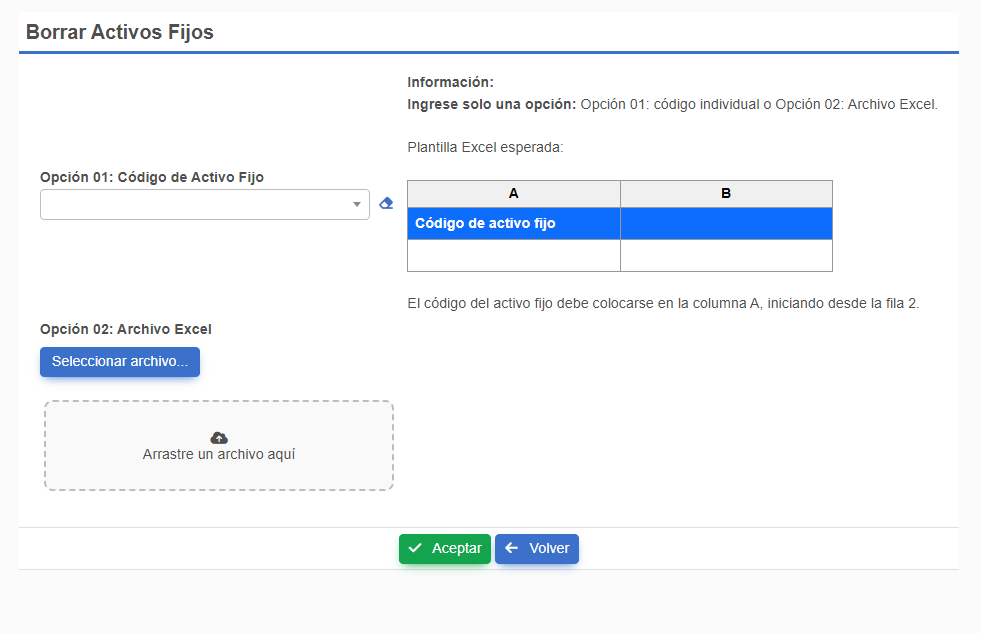
A continuación, se describen detalladamente las condiciones y los pasos para ejecutar este procedimiento:
1. Condiciones Críticas para el Borrado (Alcance)
El sistema aplica validaciones estrictas y el activo debe cumplir con todos los siguientes requisitos para que el borrado sea permitido:
- Existencia: El código del activo debe existir en la empresa donde el usuario está trabajando actualmente.
- Regla del registro único (AF_INI): Esta es la condición más importante. El activo debe tener exactamente un solo registro en su tabla de depreciación, y ese registro debe ser obligatoriamente el comprobante AF_INI (el movimiento inicial generado al crear o importar el activo).
- Sin historial contable: No se pueden borrar activos que ya hayan sido depreciados mensualmente, ajustados, reversados, vendidos o dados de baja.
- Periodo permitido: La fecha de adquisición debe estar dentro de un rango de fechas habilitado para modificaciones, lo que protege periodos contables ya cerrados.
2. Modalidades de Ejecución
El usuario puede elegir entre dos formas de borrado, pero nunca debe intentar ambas simultáneamente, ya que el sistema cancelará la operación si detecta datos en ambos campos:
- Borrado Individual: Se ingresa directamente el código del activo en el campo correspondiente en la pantalla. Es ideal para corregir errores puntuales de un solo bien.
- Borrado Masivo: Se utiliza un archivo de Excel para eliminar una lista de activos. El sistema lee todos los códigos y, bajo la regla de "todo o nada", si uno solo de los activos en la lista no cumple con las condiciones, el proceso se cancela por completo y no se borra ningún registro.
3. Requisitos del Archivo Excel para Borrado Masivo
Si se opta por la vía masiva, el archivo debe tener las siguientes características técnicas:
- Formato: Debe ser un archivo .XLSX.
- Estructura: El código del activo debe estar en la Columna A.
- Encabezados: La fila 1 debe usarse para el encabezado; los datos de los activos deben comenzar en la fila 2.
- Limpieza de datos: No debe haber códigos repetidos en el archivo ni espacios en blanco antes o después del código.
4. Flujo Operativo del Proceso
Una vez que se ejecuta el comando de borrado, el sistema sigue esta secuencia interna:
- Validación de modo: Determina si es individual o masivo.
- Verificación de existencia y fechas: Confirma que el activo existe y que el periodo no está bloqueado.
- Validación de depreciación: Confirma que solo existe el registro AF_INI.
- Ejecución del borrado en orden:
- Primero, elimina el registro técnico en la tabla de depreciación de activos fijos.
- Segundo, elimina el registro principal en la ficha de activos fijos.
- Confirmación: El sistema muestra un mensaje indicando la cantidad total de activos eliminados exitosamente.
5. Recomendaciones y Restricciones Importantes
- No es un sustituto contable: Esta herramienta no debe usarse para dar de baja un activo que ha terminado su vida útil o que ha sido vendido; para ello existen los procesos de "Baja" o "Venta".
- Seguridad: Se recomienda verificar siempre que se está en la empresa correcta y conservar una copia del Excel utilizado como respaldo interno.
- Manejo de errores: Si el proceso falla debido a un error crítico durante la eliminación, el sistema realiza un rollback (reversión) total para evitar que queden activos parcialmente eliminados, manteniendo la integridad de la base de datos.
Gestión Multiple de Activos Fijos
Actualizado: 2026-10-20