
Lista de Activos Fijos
Descripción general
La opción Lista de Activos Fijos permite registrar, consultar, modificar y administrar los activos fijos de la empresa dentro de ABACUS ERP.
En esta pantalla se concentra la información principal de cada activo, incluyendo sus datos generales, tipo de activo, ubicación, valor de adquisición, moneda, vida útil, depreciación, historial de depreciación, información de baja y datos de auditoría.
Desde esta opción el usuario puede controlar todos los activos registrados en el sistema, tales como maquinaria, vehículos, edificios, mobiliario, equipos de cómputo, herramientas u otros bienes utilizados por la empresa.
Para ingresar a esta opción, dirigirse al menú principal:
Contabilidad > Lista de Activos Fijos
Al ingresar, el sistema mostrará el listado de activos fijos registrados hasta ese momento.
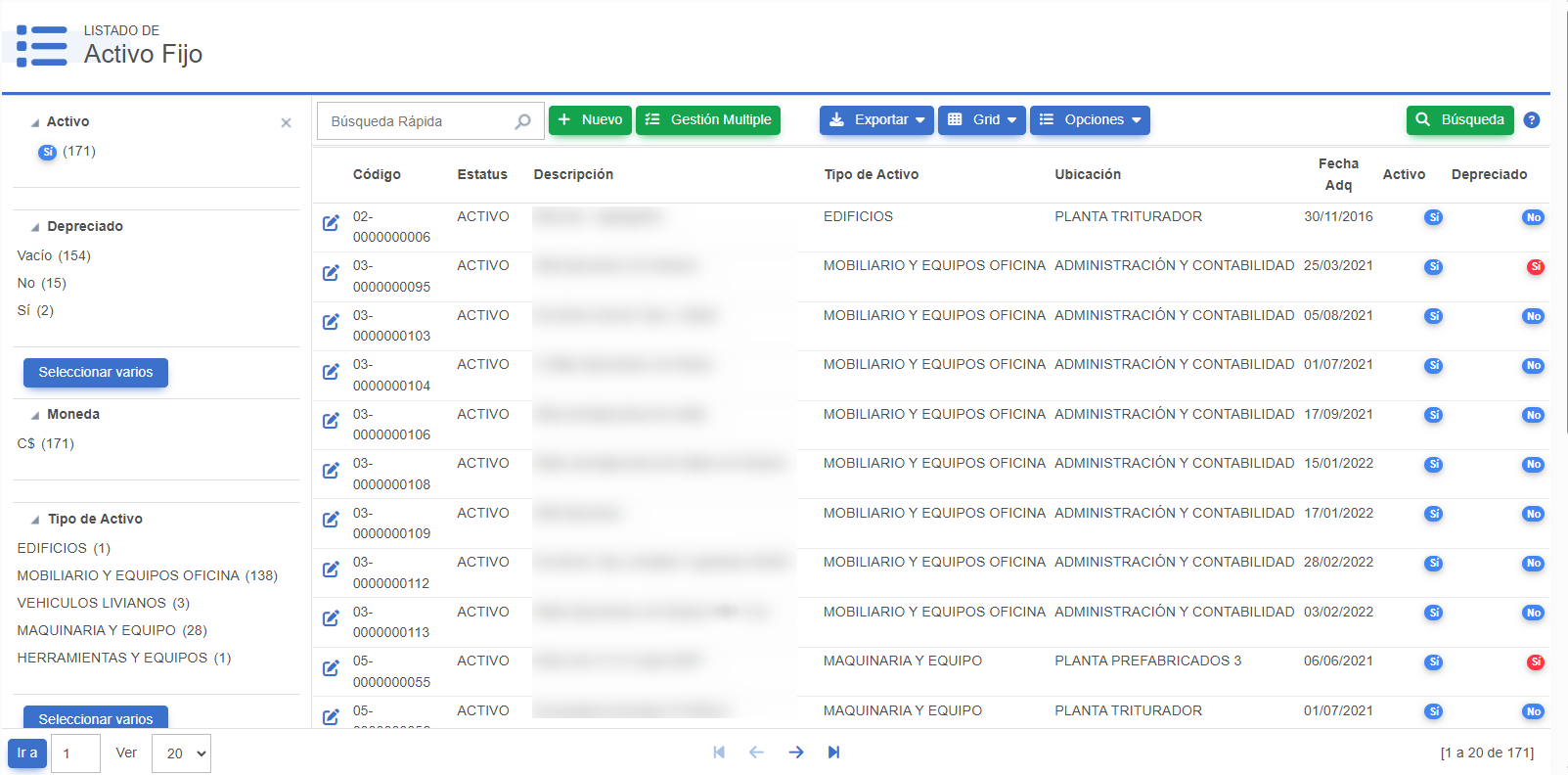
Listado de Activos Fijos
En la pantalla principal se muestra el listado general de activos fijos de la empresa.
Desde esta pantalla el usuario podrá realizar las siguientes acciones:
- Consultar los activos fijos registrados.
- Buscar activos mediante filtros o búsqueda rápida.
- Filtrar activos por tipo de activo, ubicación o estatus.
- Crear un nuevo activo fijo mediante el botón Nuevo.
- Editar un activo existente.
- Exportar la información a formatos como Excel, PDF, XML, CSV o RTF.
- Agregar o quitar columnas visibles en el reporte.
- Revisar el estatus actual de cada activo fijo.
Esta pantalla sirve como punto de entrada para consultar y administrar la ficha completa de cada activo.
Requisitos previos antes de registrar un activo fijo
Antes de registrar un nuevo activo fijo, deben existir previamente algunas configuraciones en el sistema.
El usuario debe asegurarse de que ya estén registrados:
- Tipos de Activos Fijos.
- Ubicaciones de Activos Fijos.
- Estatus de Activos Fijos.
- Centros de costo, si la empresa los utiliza.
- Cuentas contables, si serán utilizadas para depreciación y registro contable.
- Monedas y tasas de cambio, cuando el activo se compre en una moneda diferente a la moneda local.
Estos datos son importantes porque serán utilizados durante el registro del activo y en los procesos posteriores de depreciación.
Registro de un Nuevo Activo Fijo
Para registrar un nuevo activo fijo, seguir estos pasos:
- Ingresar al menú:
- Hacer clic en el botón Nuevo.
- Completar la información solicitada en la ficha del activo.
- Revisar los datos ingresados.
- Hacer clic en el botón Guardar.
Contabilidad > Lista de Activos Fijos
Una vez guardado, el activo quedará registrado en el sistema y podrá ser utilizado en los procesos de control, depreciación, consulta y baja.
Ficha del Activo Fijo
La ficha del activo fijo se encuentra organizada en diferentes pestañas o apartados:
- Información de Activo
- Tabla de Depreciación
- Información de Baja
- Auditoría
Cada pestaña permite consultar o registrar información específica del activo.
Pestaña Información de Activo
La pestaña Información de Activo contiene los datos principales del activo fijo. Esta es la sección más importante al momento de registrar un nuevo activo.
La información se encuentra agrupada en bloques:
- Información del Activo
- Información de Compra
- Detalles del Activo
- Datos de Depreciación
Información del Activo
En esta sección se registran los datos generales que identifican el activo dentro del sistema.
Activo
Este campo indica si el activo se encuentra activo en el sistema.
Cuando el activo está marcado como activo, significa que puede ser utilizado dentro de los procesos normales del módulo.
Si el activo deja de estar en uso, debe revisarse si corresponde cambiar su estatus o realizar un proceso de baja, según las políticas de la empresa.
Depreciado
Este campo indica si el activo ya se encuentra completamente depreciado.
Un activo depreciado es aquel que ya alcanzó el total de meses de vida útil o cuyo valor pendiente en libros ya llegó al límite correspondiente según su configuración.
Mantenimiento de valor
Este campo se utiliza cuando el activo requiere mantenimiento de valor, según la configuración y política contable de la empresa.
Debe activarse únicamente cuando aplique.
Tipo de Activo Fijo
Este campo es obligatorio.
Permite seleccionar el tipo de activo fijo al que pertenece el activo que se está registrando.
Ejemplos:
- Vehículos
- Edificios
- Maquinaria
- Equipo de cómputo
- Mobiliario y equipo
El tipo de activo debe estar previamente configurado en la opción Tipos de Activos Fijos.
Este dato es importante porque el sistema puede utilizar la configuración contable del tipo de activo para los procesos de depreciación.
Ubicación
Este campo es obligatorio.
Permite seleccionar la ubicación donde se encuentra asignado el activo fijo.
Ejemplos:
- Administración y Contabilidad
- Planta Triturador
- Taller Automotriz
- Laboratorio
- Ventas Despacho
La ubicación debe estar previamente registrada en la opción Ubicación de Activos Fijos.
Este dato permite identificar el área, departamento, centro de costo o lugar físico donde se encuentra el activo.
Código de Activo
Este campo es obligatorio.
Corresponde al código único que identificará al activo dentro del sistema.
El código puede ser ingresado manualmente o generado con base en la configuración del tipo de activo, cuando se haya definido prefijo, número de caracteres y consecutivo.
Ejemplo:
02-0000000006
Se recomienda utilizar una codificación clara, ordenada y consistente para facilitar la búsqueda y control de los activos.
Estatus
Este campo es obligatorio.
Permite definir la situación actual del activo fijo dentro del sistema.
Ejemplos de estatus:
- Activo
- Inactivo
- En uso
- Dado de baja
- En reparación
- Vendido
- Bueno
- Malo
- Regular
- Reparado
- Trasladado
Si el usuario necesita crear o modificar un estatus, puede utilizar el ícono correspondiente junto al campo, siempre que tenga permisos para realizar esta acción.
Descripción Activo
Este campo es obligatorio.
Permite registrar el nombre o descripción del activo fijo.
Ejemplos:
- Agregados
- Camión de carga
- Computadora portátil Dell
- Escritorio ejecutivo
- Máquina mezcladora
La descripción debe ser clara y suficiente para identificar el activo sin confusión.
Grupo de Activos Fijos
El campo Grupo de Activo permite clasificar los activos fijos en subgrupos más específicos dentro de un mismo tipo de activo.
Mientras el Tipo de Activo Fijo define una clasificación contable o general del activo, el Grupo de Activo permite organizar los activos de una manera más detallada para fines de control, consulta, conteo e inventario.
Por ejemplo, la empresa puede tener definido el siguiente tipo de activo fijo:
Tipo de Activo Fijo: Mobiliario y Equipo de Oficina
Dentro de este tipo de activo pueden existir diferentes bienes, tales como:
- Monitor A
- Monitor B
- Laptop A
- Laptop B
- Escritorio 1
- Escritorio 2
- Silla ejecutiva
- Impresora
Aunque todos pertenecen al mismo tipo de activo fijo, no todos representan el mismo tipo físico de bien. Por esta razón, el sistema permite utilizar el Grupo de Activo para agruparlos de forma más específica.
Ejemplo de grupos:
- Monitores de computadora
- Laptops
- Escritorios
- Sillas
- Impresoras
De esta manera, cada activo puede conservar su tipo contable principal, pero además puede clasificarse dentro de un grupo operativo más detallado.
Ejemplo práctico
| Código de activo | Descripción del activo | Tipo de activo fijo | Ubicación | Grupo de activo |
|---|---|---|---|---|
| AF-001 | Monitor A | Mobiliario y Equipo de Oficina | Oficina 1 | Monitores de computadora |
| AF-002 | Monitor B | Mobiliario y Equipo de Oficina | Oficina 2 | Monitores de computadora |
| AF-003 | Laptop A | Mobiliario y Equipo de Oficina | Oficina 1 | Laptops |
| AF-004 | Laptop B | Mobiliario y Equipo de Oficina | Oficina 3 | Laptops |
| AF-005 | Escritorio 1 | Mobiliario y Equipo de Oficina | Oficina 1 | Escritorios |
| AF-006 | Escritorio 2 | Mobiliario y Equipo de Oficina | Oficina 2 | Escritorios |
Con esta clasificación, el usuario puede consultar y contar fácilmente cuántos activos tiene la empresa por cada grupo.
Por ejemplo:
- Cantidad de monitores: 2
- Cantidad de laptops: 2
- Cantidad de escritorios: 2
Diferencia entre Tipo de Activo, Ubicación y Grupo de Activo
El Tipo de Activo Fijo responde a la pregunta:
¿Qué clasificación general o contable tiene el activo?
Ejemplo:
- Mobiliario y Equipo de Oficina
- Vehículos
- Maquinaria
- Edificios
La Ubicación responde a la pregunta:
¿Dónde se encuentra el activo?
Ejemplo:
- Oficina 1
- Oficina 2
- Planta de Producción
- Taller Automotriz
El Grupo de Activo responde a la pregunta:
¿Qué clase específica de bien es dentro de ese tipo de activo?
Ejemplo:
- Monitores
- Laptops
- Escritorios
- Impresoras
Uso del Grupo de Activo
El grupo de activo es útil para:
- Clasificar los activos de forma más detallada.
- Consultar activos por familia o subgrupo.
- Contar rápidamente cuántos bienes existen de una misma clase.
- Facilitar inventarios físicos.
- Mejorar reportes de control interno.
- Identificar activos similares dentro de un mismo tipo de activo fijo.
- Separar activos que contablemente pertenecen al mismo tipo, pero operativamente son diferentes.
Recomendación
Se recomienda utilizar el Grupo de Activo cuando la empresa necesite llevar un control más detallado de sus activos fijos.
Por ejemplo, si dentro de un mismo tipo de activo existen muchos bienes diferentes, el grupo permite ordenarlos mejor y facilita las consultas posteriores.
Si la empresa no requiere esta clasificación adicional, el campo puede dejarse como Ninguno.
Información de Compra
En esta sección se registran los datos relacionados con la adquisición del activo fijo.
Fecha Adquisición
Este campo es obligatorio.
Corresponde a la fecha en que se adquirió o compró el activo fijo.
Debe ingresarse en formato:
DD/MM/AAAA
Esta fecha es importante porque sirve como referencia histórica de la compra del activo.
Puesta en Servicio
Este campo indica la fecha en que el activo empezó a utilizarse en la empresa.
Debe ingresarse en formato:
DD/MM/AAAA
Esta fecha puede ser igual o diferente a la fecha de adquisición.
Ejemplo:
La empresa puede comprar una maquinaria el 15/01/2026, pero ponerla en operación hasta el 01/02/2026.
En muchos casos, la fecha de puesta en servicio se utiliza como referencia para iniciar el control de depreciación.
Factura Compra
Este campo permite ingresar el número de factura o documento relacionado con la compra del activo.
Es útil para control documental y trazabilidad de la adquisición.
Proveedor
Permite seleccionar el proveedor al que se compró el activo fijo.
Este dato es útil para consultas futuras, revisión documental o auditoría interna.
Moneda
Este campo es obligatorio.
Permite seleccionar la moneda en la que fue adquirido el activo.
Ejemplos:
- Córdobas
- Dólares
- Euros
Tasa Cambio
Este campo es obligatorio.
La tasa de cambio se utiliza cuando el activo fue adquirido en una moneda distinta a la moneda local.
El sistema puede actualizar este valor automáticamente según la moneda seleccionada y la configuración existente.
Precio Adquisición
Este campo es obligatorio.
Corresponde al valor de compra del activo en la moneda seleccionada.
Ejemplo:
Si el activo fue comprado en dólares, aquí se registra el valor en dólares.
Si fue comprado en córdobas, se registra el valor en córdobas.
Precio Adq. Moneda Local
Este campo es obligatorio y es calculado automáticamente por el sistema.
Representa el valor de adquisición convertido a moneda local, tomando como base la moneda seleccionada y la tasa de cambio.
Ejemplo:
- Precio adquisición: 1,000.00 USD
- Tasa de cambio: 36.50
- Precio adquisición moneda local: 36,500.00
Valor Salvamento
Corresponde al valor estimado que podría tener el activo al final de su vida útil.
También puede entenderse como el valor residual o valor de rescate del activo.
Ejemplo:
Si un vehículo cuesta 20,000.00 y se estima que al final de su vida útil podrá venderse por 2,000.00, el valor de salvamento será 2,000.00.
Si la empresa no utiliza valor de salvamento, normalmente se registra 0.00, según su política contable.
Adjunto
Permite cargar un archivo relacionado con el activo.
Puede utilizarse para adjuntar documentos como:
- Factura de compra
- Orden de compra
- Documento de garantía
- Foto del activo
- Contrato
- Soporte de adquisición
El usuario puede seleccionar un archivo o arrastrarlo al área indicada por el sistema.
Detalles del Activo
Esta sección permite registrar información complementaria del activo fijo.
Empleado
Permite indicar el código o número de empleado relacionado con el activo, si aplica.
Este campo puede utilizarse cuando el activo está asignado a una persona específica.
Asignado A
Permite indicar el nombre del empleado, área o responsable al que se asigna el activo.
Ejemplos:
- Juan Pérez
- Departamento de Producción
- Administración
- Taller Automotriz
Este campo facilita el control interno de responsabilidad sobre el activo.
Fabricante
Permite indicar el fabricante del activo.
Ejemplo:
- Caterpillar
- Dell
- Toyota
- HP
- Samsung
Modelo
Permite indicar el modelo del activo.
Este dato es útil para identificar características específicas del bien.
Marca
Permite registrar la marca del activo.
No Serie
Permite registrar el número de serie del activo.
Este dato es importante para control físico, garantías, mantenimiento, auditorías e inventarios.
Comentarios
Permite registrar cualquier observación adicional relacionada con el activo.
Ejemplos:
- Activo recibido en buen estado.
- Equipo asignado al área de producción.
- Requiere mantenimiento preventivo trimestral.
- Activo proveniente de migración inicial.
Campos adicionales
La ficha del activo fijo incluye el botón Campo adicional.
Esta opción permite que el usuario agregue información personalizada que no se encuentra contemplada en los campos estándar del formulario.
Puede utilizarse para registrar datos propios de la empresa o información proveniente de otros sistemas.
Ejemplos de campos adicionales:
- Número de póliza
- Código anterior del activo
- Identificador del sistema anterior
- Número de placa interna
- Código de inventario físico
- Número de garantía
- Referencia de contrato
- Responsable anterior
Actualmente el sistema permite registrar hasta 4 campos adicionales por activo fijo.
Esta funcionalidad es útil cuando la empresa necesita conservar información específica sin modificar la estructura principal del formulario.
Procedimiento para agregar campos adicionales
Para agregar campos adicionales al activo fijo:
- Ingresar a la ficha del activo fijo.
- Ubicarse en la pestaña Información de Activo.
- Hacer clic en el botón Campo adicional.
- Registrar el nombre o descripción del campo adicional.
- Registrar el valor correspondiente.
- Guardar la información.
- Verificar que el dato adicional haya quedado asociado al activo.
Datos de Depreciación
En esta sección se registran y consultan los datos necesarios para calcular la depreciación del activo fijo.
Depreciación Fija
Este campo es obligatorio.
Corresponde al monto mensual que se depreciará del activo en la moneda de adquisición.
El sistema puede calcular este valor tomando como base el precio de adquisición, el valor de salvamento y la vida útil del activo.
Una fórmula general de referencia es:
Depreciación mensual = (Precio de adquisición - Valor de salvamento) / Vida útil en meses
Dep. Fija Moneda Local
Este campo es obligatorio y es calculado automáticamente por el sistema.
Representa el monto mensual de depreciación convertido a moneda local.
Vida útil en meses
Este campo es obligatorio.
Permite indicar la cantidad de meses durante los cuales se depreciará el activo.
Ejemplos:
- 12 meses
- 36 meses
- 60 meses
- 120 meses
La vida útil debe definirse según la política contable de la empresa y la naturaleza del activo.
Meses Depreciados
Este campo es obligatorio.
Indica cuántos meses del activo ya han sido depreciados.
Si el activo es nuevo y aún no ha iniciado su depreciación, este campo debe registrarse en 0.
Si el activo proviene de una carga inicial o migración desde otro sistema, se debe indicar la cantidad de meses que ya fueron depreciados previamente.
Ejemplo:
Un activo con vida útil de 120 meses que ya lleva 115 meses depreciados debe registrarse con:
- Vida útil: 120
- Meses depreciados: 115
Depreciación acumulada
El sistema muestra el monto acumulado de depreciación del activo.
Este valor representa la suma de las depreciaciones ya registradas para el activo.
Depreciación acumulada ML
Representa la depreciación acumulada expresada en moneda local.
Valor en libro
El valor en libro representa el valor pendiente del activo después de restar la depreciación acumulada.
De forma general:
Valor en libro = Precio de adquisición - Depreciación acumulada
Valor en libro ML
Representa el valor en libro expresado en moneda local.
Procedimiento para guardar un activo fijo
Luego de completar la información del activo:
- Verificar que los campos obligatorios estén completos.
- Confirmar que el tipo de activo fijo sea el correcto.
- Confirmar que la ubicación corresponda al lugar o área real del activo.
- Revisar la fecha de adquisición y puesta en servicio.
- Validar la moneda, tasa de cambio y precio de adquisición.
- Verificar la vida útil y los meses depreciados.
- Confirmar que la depreciación fija calculada sea correcta.
- Adjuntar documentos de soporte, si aplica.
- Hacer clic en el botón Guardar.
Si la información es correcta, el sistema almacenará el activo fijo y este quedará disponible para consulta y procesos posteriores.
Tabla de Depreciación
La pestaña Tabla de Depreciación permite consultar el historial de depreciaciones registradas para el activo fijo.
En esta tabla el usuario podrá visualizar información como:
- Fecha de depreciación.
- Moneda de compra.
- Tasa de cambio utilizada.
- Meses procesados.
- Monto de depreciación.
- Monto de depreciación en moneda local.
- Diferencial cambiario, si aplica.
- Número de comprobante contable.
- Tipo de movimiento.
Esta pestaña es de consulta y permite revisar cómo se ha venido depreciando el activo durante el tiempo.
Uso de la Tabla de Depreciación
El usuario puede utilizar esta pestaña para:
- Revisar los meses ya depreciados.
- Validar el monto de depreciación mensual.
- Consultar los comprobantes generados.
- Identificar si el movimiento corresponde a depreciación inicial, mensual u otro tipo de movimiento.
- Verificar la trazabilidad contable del activo.
Cuando exista un comprobante asociado, el sistema puede mostrar el número de comprobante para facilitar su revisión contable.
Información de Baja
La pestaña Información de Baja permite registrar o consultar los datos relacionados con la salida del activo fijo de la empresa.
La baja puede ocurrir por diferentes motivos, como venta, daño, pérdida, retiro, donación, reemplazo o decisión administrativa.
Campos principales
Fecha Baja
Permite indicar la fecha en que el activo fue dado de baja.
Debe ingresarse en formato:
DD/MM/AAAA
Motivo Baja
Permite describir el motivo por el cual el activo fue dado de baja.
Ejemplos:
- Venta del activo.
- Activo dañado.
- Activo obsoleto.
- Pérdida del activo.
- Retiro por reemplazo.
- Donación.
- Traslado.
Valor Venta
Permite registrar el monto por el cual fue vendido el activo, si la baja corresponde a una venta.
Valor Venta ML
Representa el valor de venta en moneda local.
Ganancia o pérdida
El sistema puede mostrar la ganancia o pérdida generada por la baja del activo, comparando el valor de venta contra el valor en libro.
Ganancia ML
Representa la ganancia o pérdida expresada en moneda local.
Consideración sobre la baja
Antes de registrar la baja de un activo, se recomienda revisar:
- Que el activo correcto esté seleccionado.
- Que la tabla de depreciación esté actualizada.
- Que el valor en libro sea correcto.
- Que exista autorización interna para dar de baja el activo.
- Que se cuente con el documento soporte de la baja, si aplica.
- Que el motivo de baja esté claramente documentado.
Auditoría
La pestaña Auditoría permite consultar información de control sobre la creación y modificación del registro.
En esta sección se puede visualizar:
- Usuario que creó el registro.
- Fecha y hora de creación.
- Usuario que modificó el registro.
- Fecha y hora de modificación.
Esta información es útil para control interno, seguimiento de cambios y revisión administrativa.
Normalmente esta pestaña es informativa y no requiere que el usuario registre datos manualmente.
Importar Listado de Activos Fijos
El sistema permite importar el listado de activos fijos desde un archivo de Excel.
Esta opción facilita la carga inicial de activos o la migración desde otro sistema, permitiendo registrar múltiples activos de forma más rápida.
Para importar el listado de activos fijos, ingresar al menú:
Configuración > Comercial > Importadores
Luego seleccionar la opción:
Activo Fijo > Listado de Activos Fijos
El sistema mostrará una ayuda con la estructura requerida para preparar correctamente el archivo de Excel.
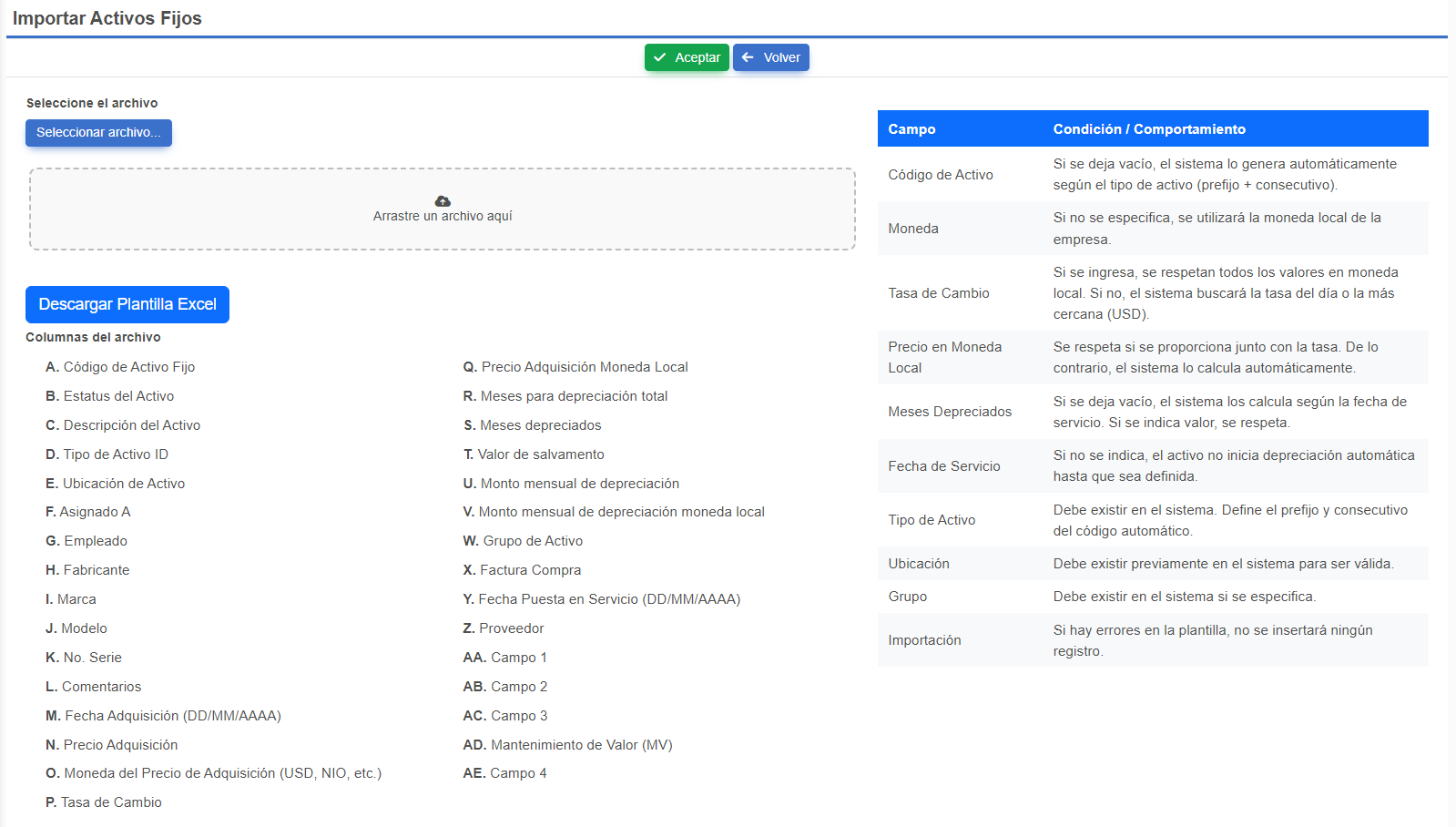
Consideraciones para la importación
Antes de importar el archivo, verificar lo siguiente:
- Que el archivo tenga el formato solicitado por el sistema.
- Que las columnas estén en el orden indicado.
- Que los tipos de activos fijos existan previamente.
- Que las ubicaciones existan previamente.
- Que los estatus existan previamente.
- Que las monedas estén configuradas.
- Que las fechas tengan el formato correcto.
- Que los códigos de activo no estén duplicados.
- Que la vida útil esté expresada en meses.
- Que los meses depreciados sean correctos.
- Que el precio de adquisición esté correctamente indicado.
- Que el valor de salvamento sea correcto.
- Que no existan filas vacías o incompletas.
Después de importar, se recomienda revisar el listado de activos y validar algunos registros para confirmar que la información fue cargada correctamente.
Recomendaciones para el usuario
Antes de registrar o modificar activos fijos, se recomienda:
- Confirmar que el activo realmente pertenece a la empresa.
- Revisar que el tipo de activo seleccionado sea correcto.
- Verificar que la ubicación corresponda al área real donde se encuentra el activo.
- Validar que el código del activo no exista previamente.
- Registrar una descripción clara y entendible.
- Ingresar correctamente la fecha de adquisición y puesta en servicio.
- Confirmar la moneda y tasa de cambio.
- Revisar que el precio de adquisición coincida con el documento de compra.
- Definir correctamente la vida útil del activo.
- Registrar los meses depreciados solo cuando corresponda a activos migrados o ya depreciados anteriormente.
- Adjuntar documentos de soporte cuando sea necesario.
- Utilizar los campos adicionales únicamente para información complementaria relevante.
Efecto del registro del activo fijo en el sistema
Al guardar un activo fijo, este queda disponible para los procesos del módulo de Activos Fijos.
El registro del activo permite:
- Controlar físicamente el bien.
- Clasificarlo por tipo de activo.
- Asociarlo a una ubicación o centro de costo.
- Registrar su valor de adquisición.
- Calcular su depreciación.
- Consultar su historial de depreciación.
- Dar seguimiento a su valor en libro.
- Registrar su baja cuando corresponda.
- Mantener trazabilidad de creación y modificación.
Una correcta captura de la información permite que los procesos posteriores, especialmente la depreciación y los reportes contables, se ejecuten de forma más confiable.
Resumen del procedimiento
Para registrar correctamente un activo fijo:
- Verificar que existan tipos de activos y ubicaciones configuradas.
- Ingresar a:
- Hacer clic en Nuevo.
- Completar los datos generales del activo.
- Registrar la información de compra.
- Completar los datos de depreciación.
- Agregar detalles complementarios del activo, si aplica.
- Agregar campos adicionales, si la empresa necesita capturar información personalizada.
- Adjuntar documentos de soporte, si corresponde.
- Revisar la información.
- Hacer clic en Guardar.
Contabilidad > Lista de Activos Fijos
Con estos pasos, el activo queda registrado en ABACUS ERP y podrá ser utilizado en los procesos de depreciación, control, consulta y baja.
Actualizado: 2026-10-20