
Control de Entrega
¡IMPORTANTE!
Este proceso es puramente informativo, sin impacto en los movimientos de inventario. Proporciona una herramienta adicional para gestionar y controlar detalladamente las salidas, permitiendo registrar con precisión la distribución de los ítems entregados a grupos, áreas o personas específicas.
Este proceso es puramente informativo, sin impacto en los movimientos de inventario. Proporciona una herramienta adicional para gestionar y controlar detalladamente las salidas, permitiendo registrar con precisión la distribución de los ítems entregados a grupos, áreas o personas específicas.
Accesso a Control de Entrega
Menu Principal > Inventario > Solicitudes > Control de Entrega.
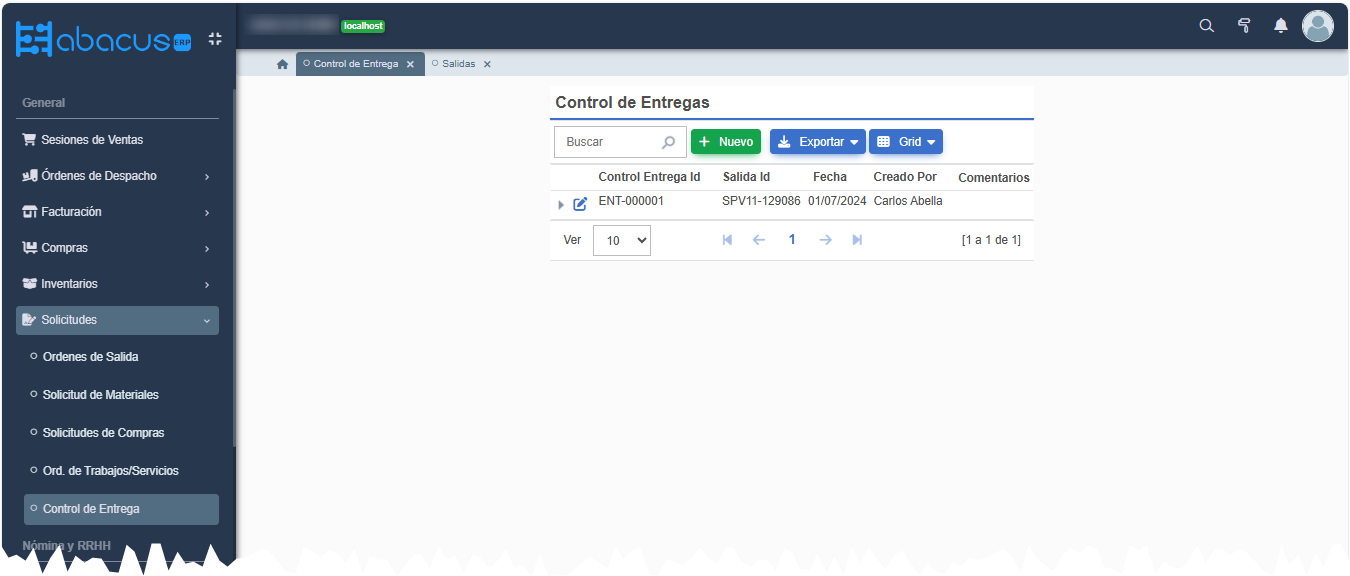
Agregar Salida para Control de Entrega.
1. Click en Nuevo
Seleccionamos el botón nuevo.
Nos desplegará el formulario de inserción de los datos.
Nos desplegará el formulario de inserción de los datos.

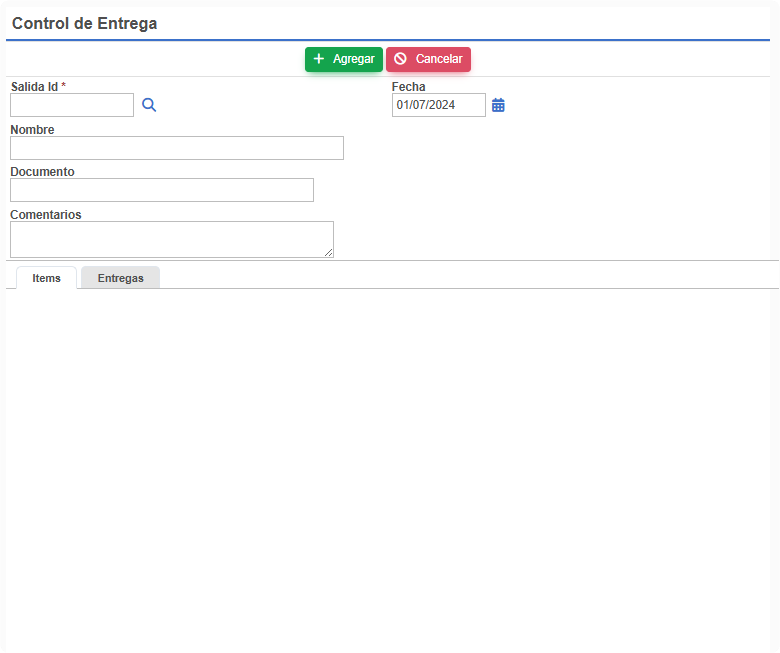
Salida id:
Ingresamos el código de la salida a la cual deseamos referirnos.
Igualmente podremos utilizar el icono de búsqueda 🔍 para seleccionar la salida correspondiente.
Ingresamos el código de la salida a la cual deseamos referirnos.
Igualmente podremos utilizar el icono de búsqueda 🔍 para seleccionar la salida correspondiente.
Nombre:
Este campo será rellenado automáticamente con la información de salida. Se refiere al nombre sobre el cual fue emitida la salida.
Este campo será rellenado automáticamente con la información de salida. Se refiere al nombre sobre el cual fue emitida la salida.

Documento:
Se refiere al número de documento referido en la Salida.
Se refiere al número de documento referido en la Salida.

Comentarios:
Concepto o comentario sobre el cual estamos realizando el control de entrega.
Concepto o comentario sobre el cual estamos realizando el control de entrega.

2. Click en Guardar
Guardar:
Nos permite guardar la información ingresada.
Nos permite guardar la información ingresada.

Una vez registrada esta información se nos presentará en el formulario la información referente a los items contenidos en la salida de inventario. (Solo como información de referencia).
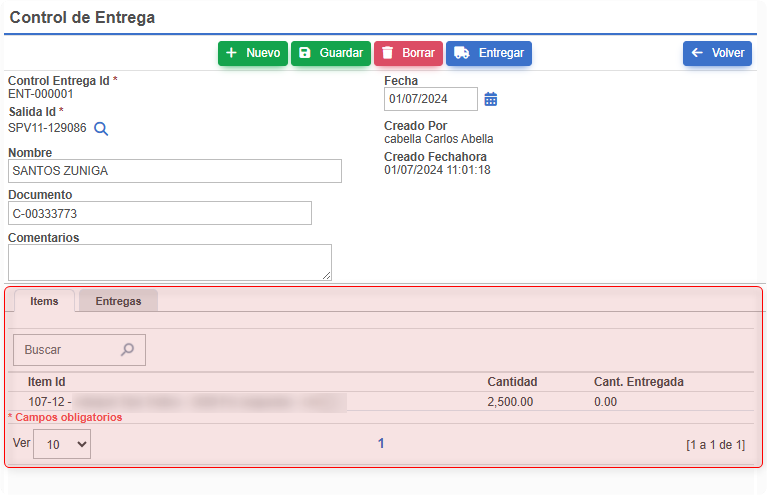
Hasta este punto únicamente tenemos referida nuestra salida a la cual deseamos realizar el control de entrega.
Realizar Entrega
Dentro del formulario de salida a controlar, presionamos el botón entregar.
1. Click en Entregar
Entregar:
• Nos desplegará una notificación ¿Realmente realizar una entrega?
• Damos click en aceptar.
• Nos desplegará un listado de a quién deseamos realizar la entrega. (Este listado es creado por el usuario conforme sus requerimientos y controles).
• Nos desplegará una notificación ¿Realmente realizar una entrega?
• Damos click en aceptar.
• Nos desplegará un listado de a quién deseamos realizar la entrega. (Este listado es creado por el usuario conforme sus requerimientos y controles).

2. Seleccionamos a quien entregar
Click en icono de Flecha:
Nos permite seleccionar nuestra descripción.
Al hacer click, nos presentará la información de salida.
Nos permite seleccionar nuestra descripción.
Al hacer click, nos presentará la información de salida.

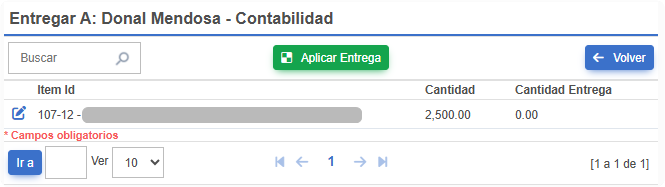
Click en icono Editar:
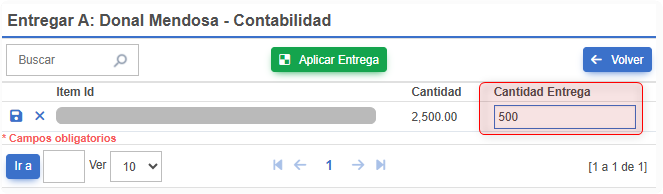
Nos permite editar la cantidad a entregar.
Una vez digitada la cantidad presionamos guardar. Se representa con el icono de disquete.
Nos permite editar la cantidad a entregar.
Una vez digitada la cantidad presionamos guardar. Se representa con el icono de disquete.


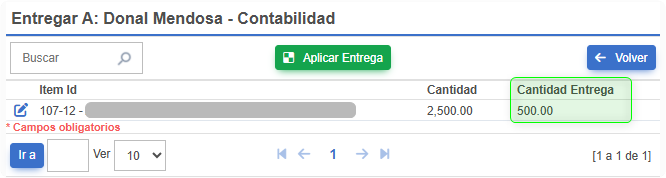
Click en “Aplicar Entrega”:
Realizará la confirmación de la entrega
Realizará la confirmación de la entrega

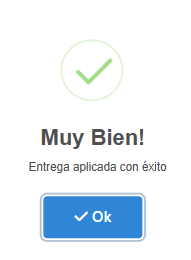
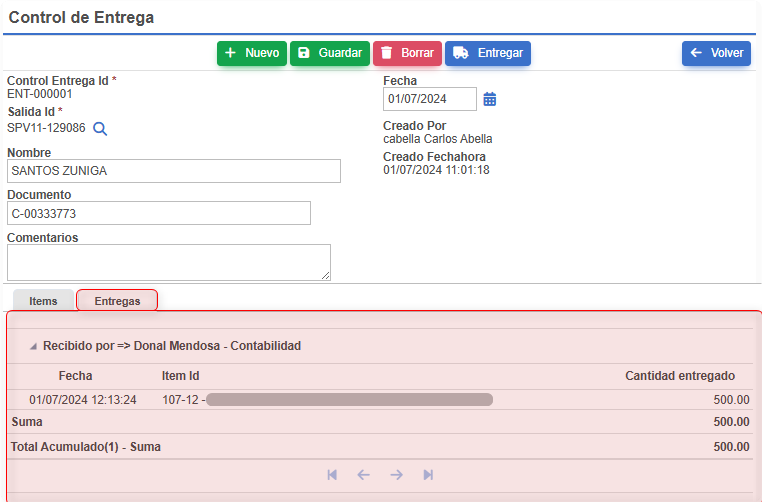
3. Visualizar Entregas.
Una vez aplicada nuestra entrega esta deberá aparecer en la pestaña de entregas en nuestro formulario según la salida referida.
Actualizado: 2026-10-20