
¿Cómo enviar un Ticket a Soporte Abacus ERP?
CREAR UN TICKET DE SOPORTE EN ABACUS ERP
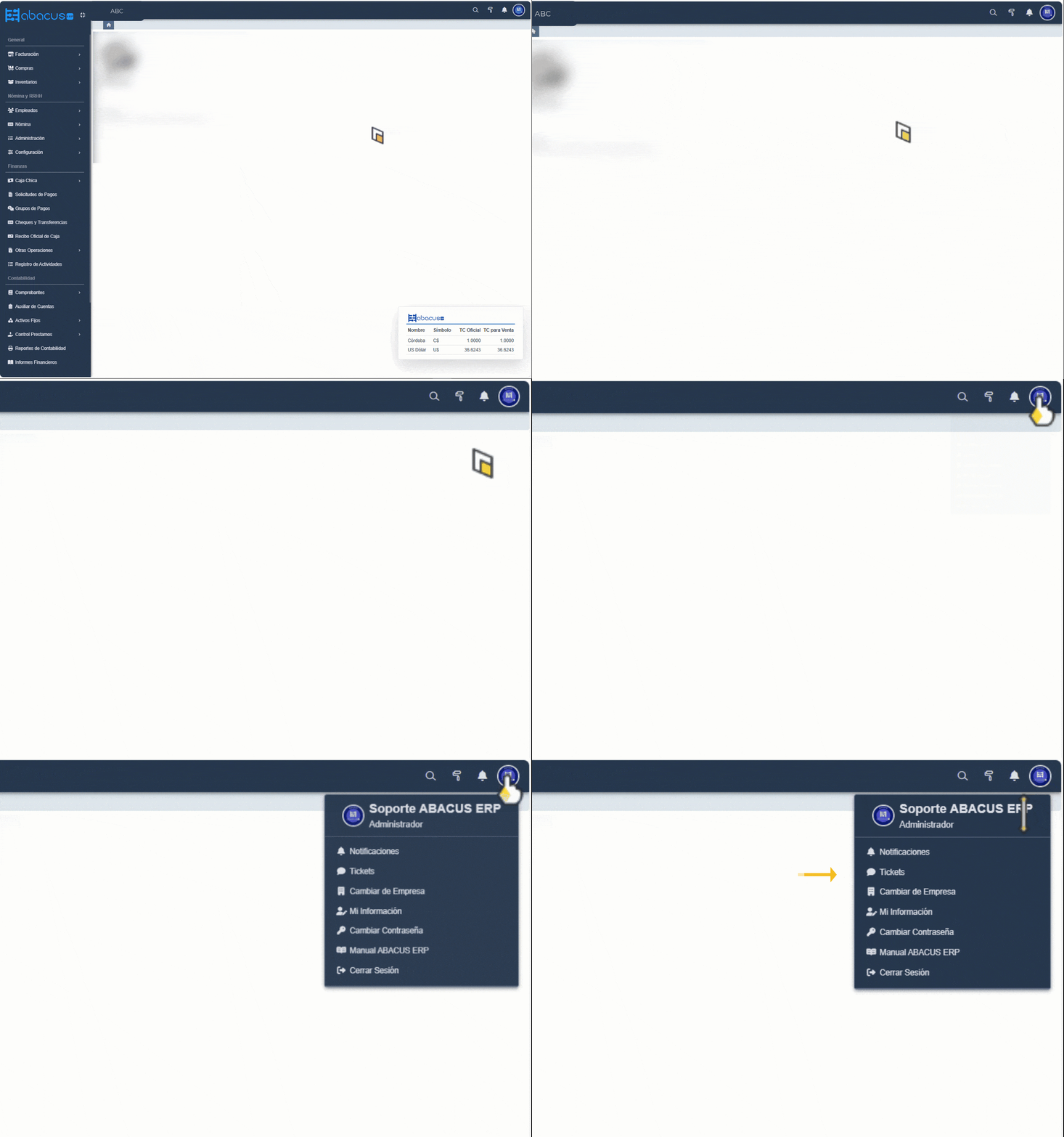
1. Click en el Icono de mensaje que se encuentra en la parte baja del “Menu”.
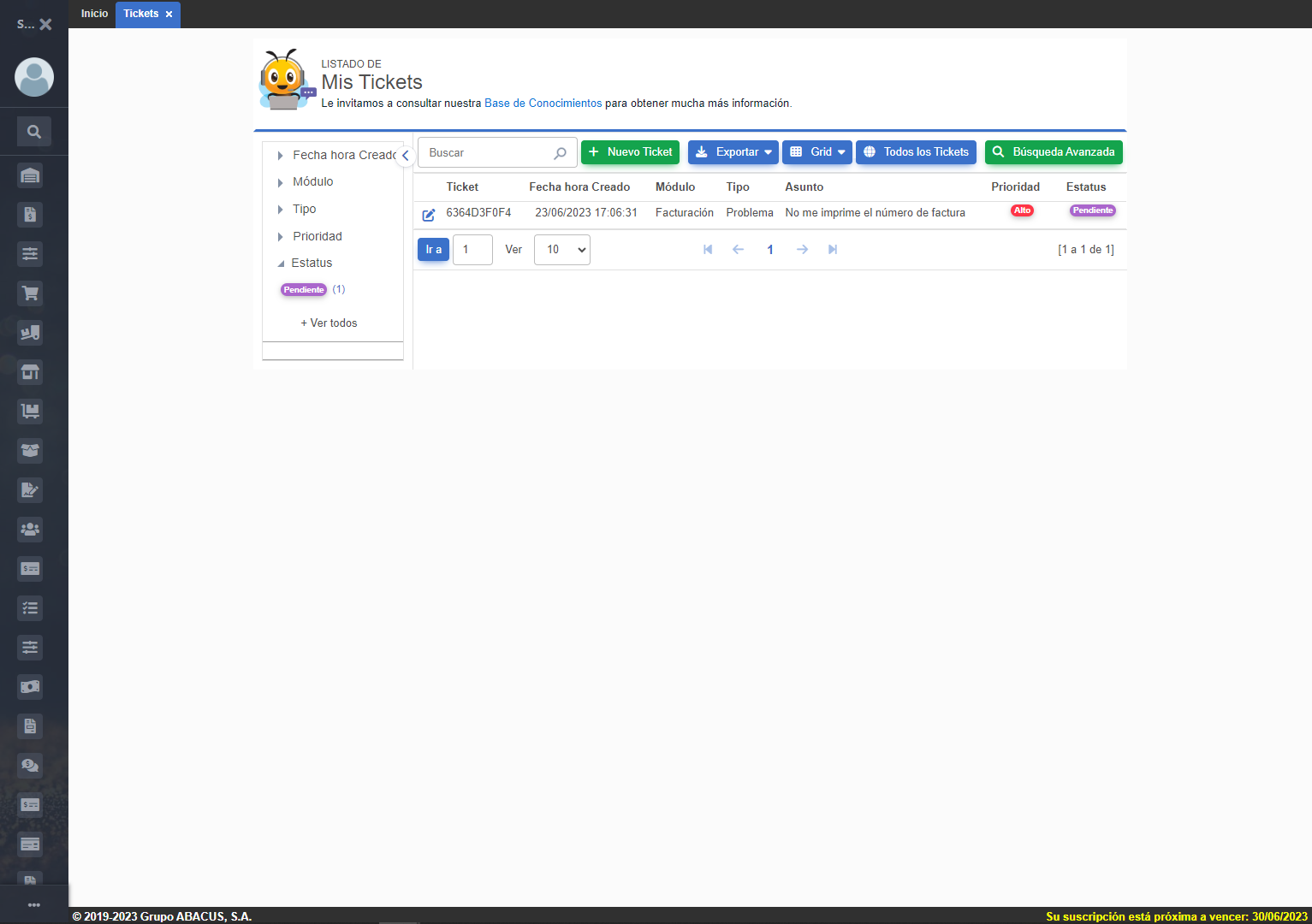
2. Se desplegará la ventana de Administración de Tickets llamada “Mis Tickets”
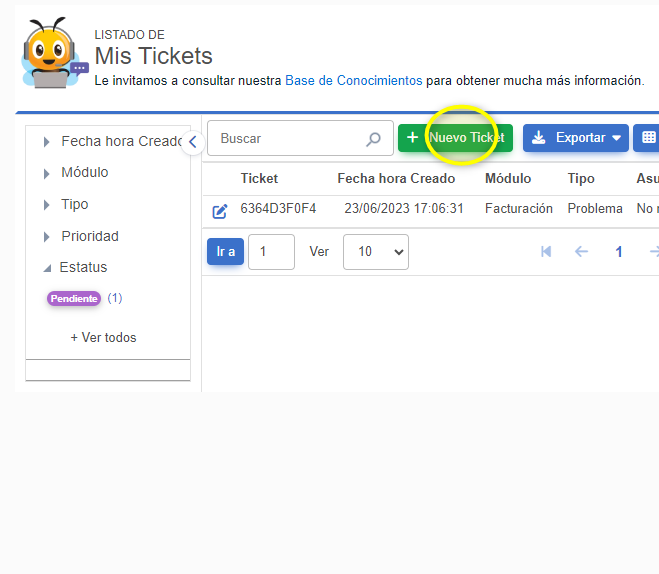
3. Click en “Nuevo Tickets”.
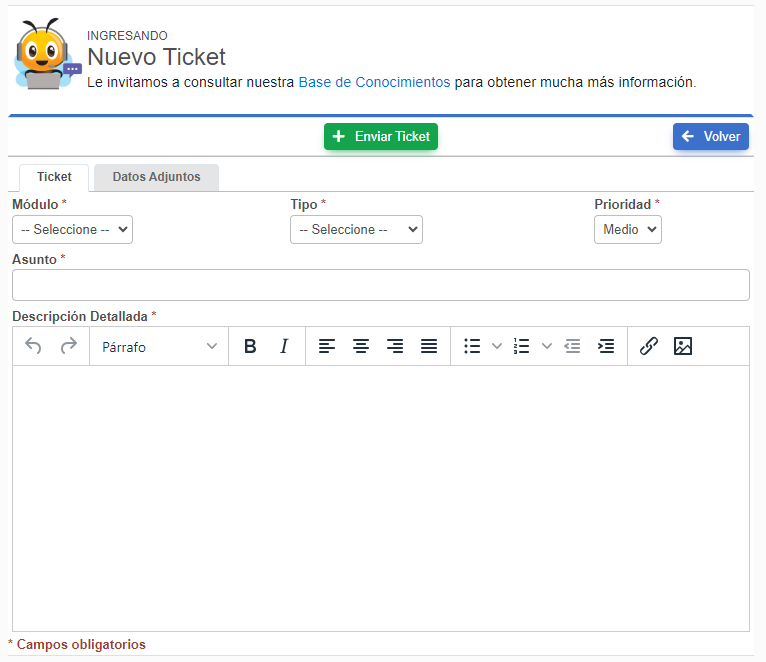
4. Desplegará el formulario para ingreso de un “Nuevo Ticket”.
5. Seleccionamos el Módulo que presenta el inconveniente
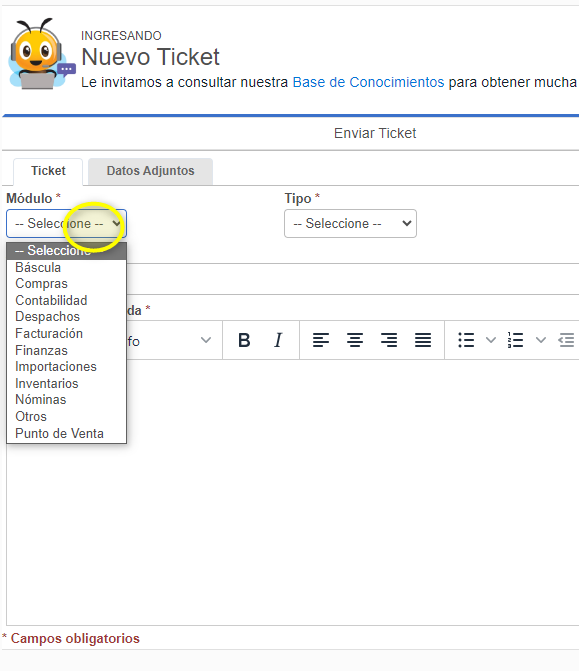
Los módulos son los que se reflejarán en el Menu de Abacus ERP a los que tienes acceso.
6. Seleccionamos el tipo de Ticket que deseamos enviar
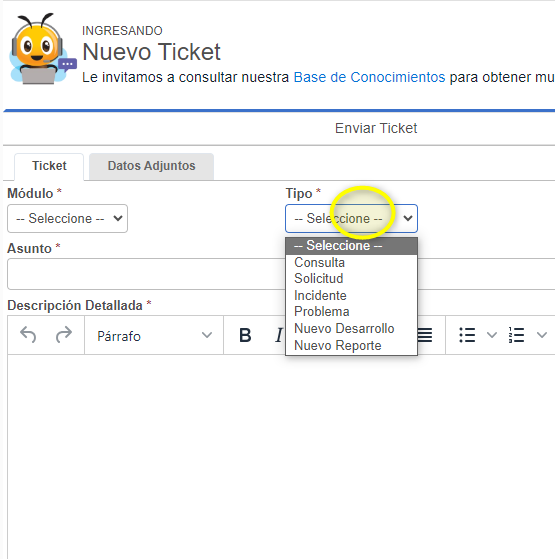
Tipos de Tickets
| Tipo | Descripción |
|---|---|
| Consulta | Una solicitud de información o ayuda en un módulo para resolver un problema específico o para obtener información sobre cómo realizar una tarea determinada. |
| Solicitud | Una petición para realizar una acción específica en el módulo indicado |
| Incidente | Problema o errores que se producen en una aplicación o módulo del sistema. |
| Problema | Cualquier dificultad o situación no deseada que afecta el funcionamiento o mantenimiento de una aplicación en el sistema. |
| Nuevo Desarrollo | Creación de nuevas aplicaciones o procedimientos que no estén contemplados dentro del sistema y no sean considerados como mejoras. |
| Nuevo Reporte | Documento que proporciona información detallada sobre un tema o situación específica. |
7. Seleccionamos el nivel de prioridad que consideremos del Ticket
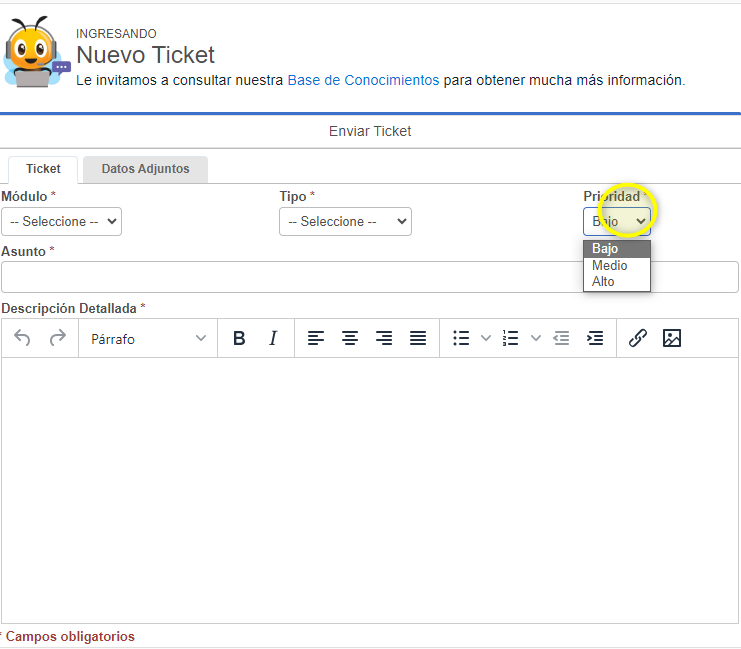
8. (
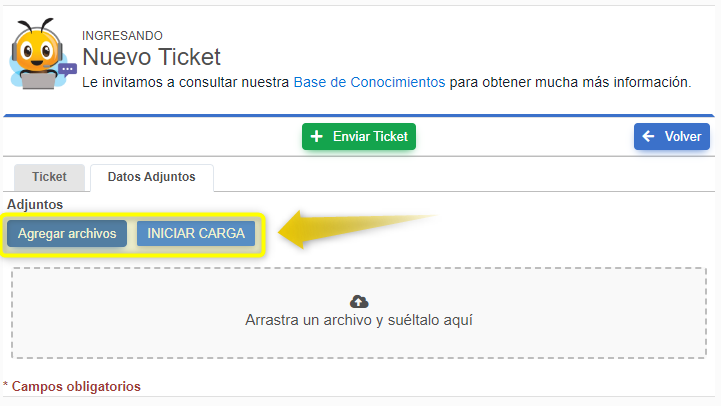
Opcional) Si seleccionamos la pestaña de “Datos Adjuntos” 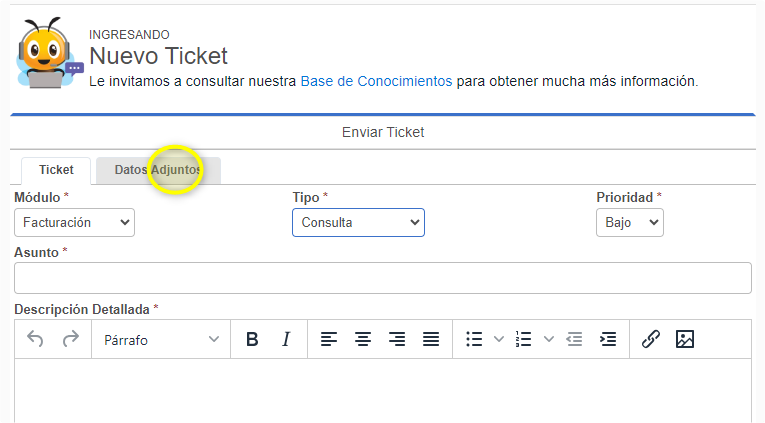
8a. Nos brindara la posibilidad de subir imágenes, archivos pdf, word o excel que contengan o demuestren el problema.
• Solo tendríamos que presionar el botón “Agregar archivos” para desplegar el explorador de archivos y seleccionar los que deseamos subir.
• O bien arrastrar los archivos desde el explorador hacia la zona gris.
• Luego presionar el botón “INICIAR CARGA” para adjuntar los archivos a nuestro ticket
• Solo tendríamos que presionar el botón “Agregar archivos” para desplegar el explorador de archivos y seleccionar los que deseamos subir.
• O bien arrastrar los archivos desde el explorador hacia la zona gris.
• Luego presionar el botón “INICIAR CARGA” para adjuntar los archivos a nuestro ticket
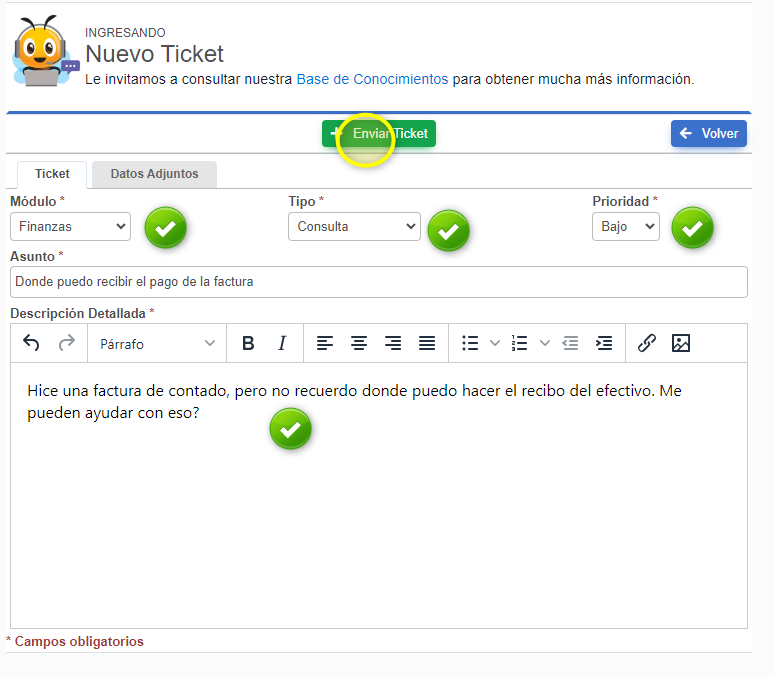
9. Rellenamos el formulario y presionamos el botón “Enviar Ticket”
10. Luego nos presentará la pantalla de “Mis Tickets”
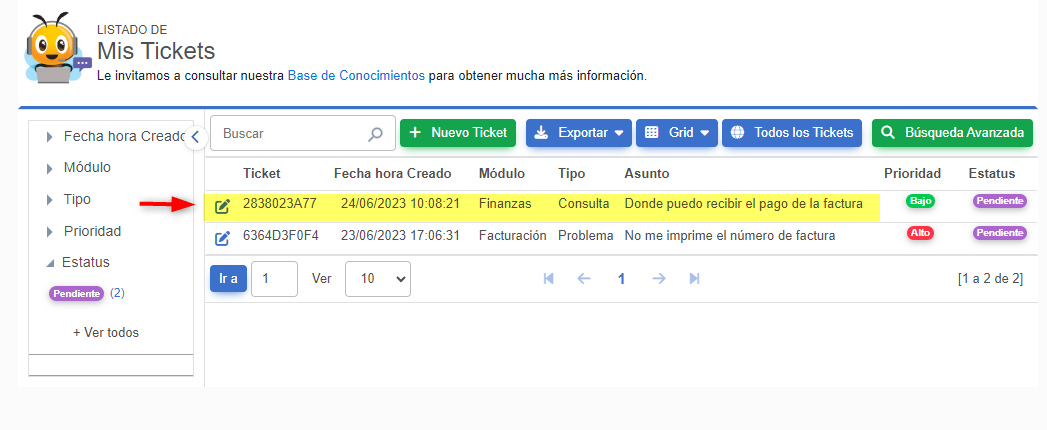
¿Qué muestra la pantalla de “Mis Tickets”
Esta pantalla nos permitirá realizar el seguimiento y administración de nuestras peticiones dentro de Abacus ERP
MIS TICKETS
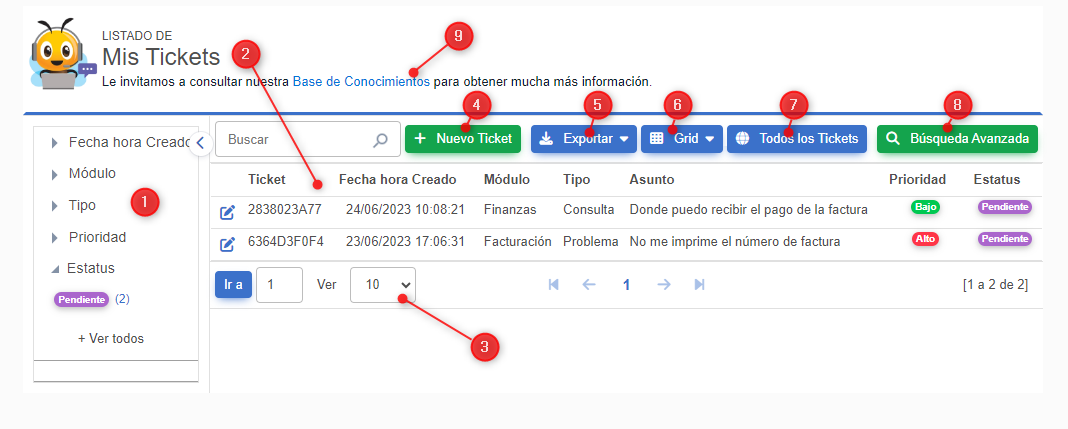
1. ÁREA DE FILTRADO DINÁMICO
Este se opera simplemente desplegando el tipo de filtro que deseamos aplicar y seleccionarlo.
Este se opera simplemente desplegando el tipo de filtro que deseamos aplicar y seleccionarlo.
2. GRID DE VISUALIZACIÓN DE TICKETS
Este apartado nos permite tener una vista de todos los tickets que hemos emitido. Saber la fecha de envío, módulo, tipo de consulta y el Asunto, así como la prioridad que hemos puesto nuestros tickets. Además de esto revisar el Estatus de nuestro Ticket.
Este apartado nos permite tener una vista de todos los tickets que hemos emitido. Saber la fecha de envío, módulo, tipo de consulta y el Asunto, así como la prioridad que hemos puesto nuestros tickets. Además de esto revisar el Estatus de nuestro Ticket.
3. CANTIDAD DE REGISTROS VISIBLES
Este es un control que nos permite modificar la cantidad de tickets que deseamos visualizar
Este es un control que nos permite modificar la cantidad de tickets que deseamos visualizar
4. BOTÓN “NUEVO TICKET”
Nos permite desplegar el formulario para enviar un nuevo ticket.
Nos permite desplegar el formulario para enviar un nuevo ticket.
5. BONTÓN EXPORTAR REGISTROS
Este apartado nos permite extraer el listado de tickets emitidos en diversos formatos ejemplo:
Este apartado nos permite extraer el listado de tickets emitidos en diversos formatos ejemplo:
6. BONTÓN GRID
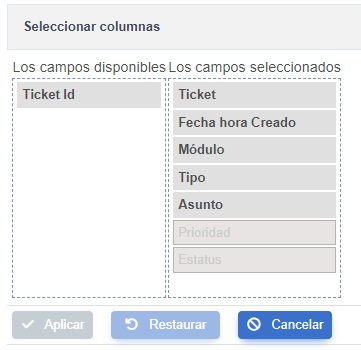
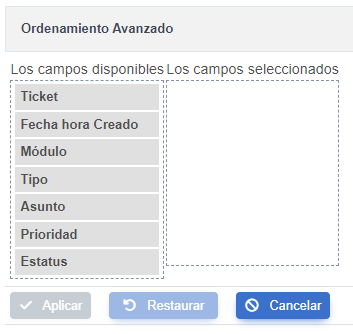
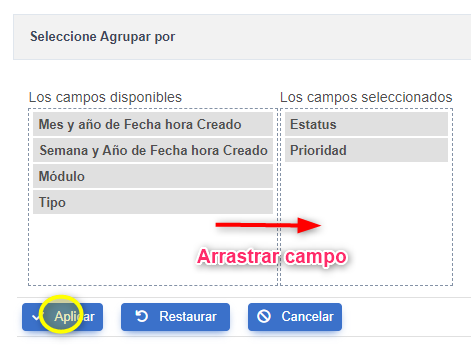
Nos permite modificar la forma de visualización de detalles de los tickets. Mediante tres opciones: Campos, Ordenar por y Agrupar por.
a. Campos: Nos permite agregar o quitar campos de la visualización
b. Ordenar por: Nos permite ordenar los campos según otros campos de tickets
Esta acción igualmente se logra haciendo click sobre el encabezado de la columna
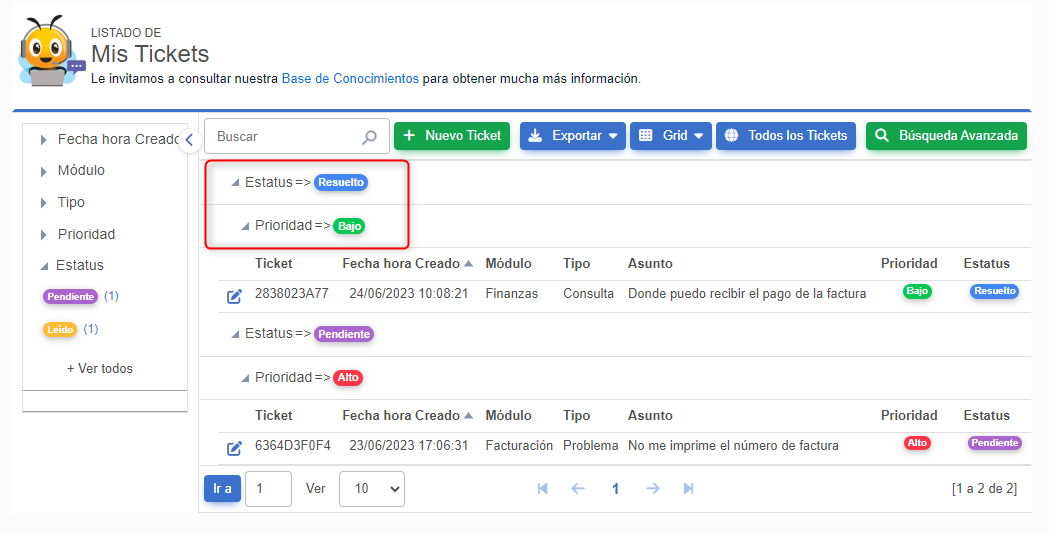
c. Agrupar por: Nos permite agrupar la información de los tickets según el campo que deseamos, para hacer una mejor revisión.
Resultado
Nos permite modificar la forma de visualización de detalles de los tickets. Mediante tres opciones: Campos, Ordenar por y Agrupar por.
a. Campos: Nos permite agregar o quitar campos de la visualización
b. Ordenar por: Nos permite ordenar los campos según otros campos de tickets
Esta acción igualmente se logra haciendo click sobre el encabezado de la columna
c. Agrupar por: Nos permite agrupar la información de los tickets según el campo que deseamos, para hacer una mejor revisión.
Resultado

7. BOTÓN “TODOS LOS TICKETS”
Este botón aparecerá únicamente si eres usuario administrador de Abacus ERP. Nos permite visualizar todos los tickets enviados de la empresa, para una visualización y seguimiento de los mismos.
Este botón aparecerá únicamente si eres usuario administrador de Abacus ERP. Nos permite visualizar todos los tickets enviados de la empresa, para una visualización y seguimiento de los mismos.
8. BOTÓN “BUSQUEDA AVANZADA”
Este botón nos permite realizar filtros de forma avanzada con otros elementos o información de nuestros tickets
Este botón nos permite realizar filtros de forma avanzada con otros elementos o información de nuestros tickets
9. LINK A “BASE DE CONOCIMIENTOS”
Este es un acceso directo a la GUÍA DE USUARIO de Abacus ERP, donde encontrará las configuraciones, procedimientos y recomendaciones del sistema.
Este es un acceso directo a la GUÍA DE USUARIO de Abacus ERP, donde encontrará las configuraciones, procedimientos y recomendaciones del sistema.
Actualizado: 2026-10-20