
Consultar Kardex de Inventario
Kardex / Costos y Movimientos Contables
El Kardex es un registro detallado y continuo del movimiento de cada artículo en el inventario de una empresa, donde se controlan las entradas y salidas de los productos en venta.
Este sistema permite conocer en todo momento la cantidad y el valor de cada artículo en existencia, así como su valuación, facilitando una gestión eficiente y precisa del inventario.
Para consultar el Kardex en Abacus ERP, nos dirigimos al menu general y seleccionamos Inventarios > Kardex.
Al hacer click se nos desplegará el formulario de control del reporte:
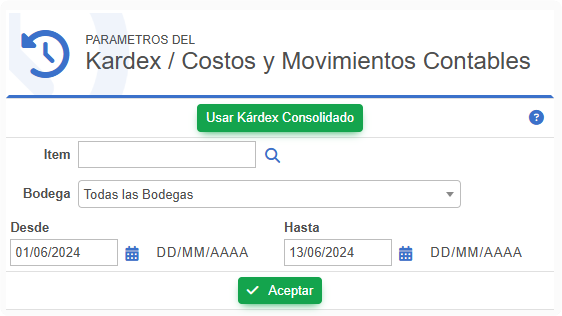
ELEMENTOS DEL FORMULARIO DE CONTROL
Nos permite ingresar el código del item que deseamos consultar.
Para consultar el item contamos con dos maneras de hacerlo:
• Ingresando el código del item.
• Utilizando la opción de búsqueda 🔍.
Esta nos desplegará el listado de items, y podremos buscar por nombre, código o referencias contenidas en el items para realizar la selección del mismo.

Nos permite realizar la selección de una bodega en específico o bien todas las bodegas.

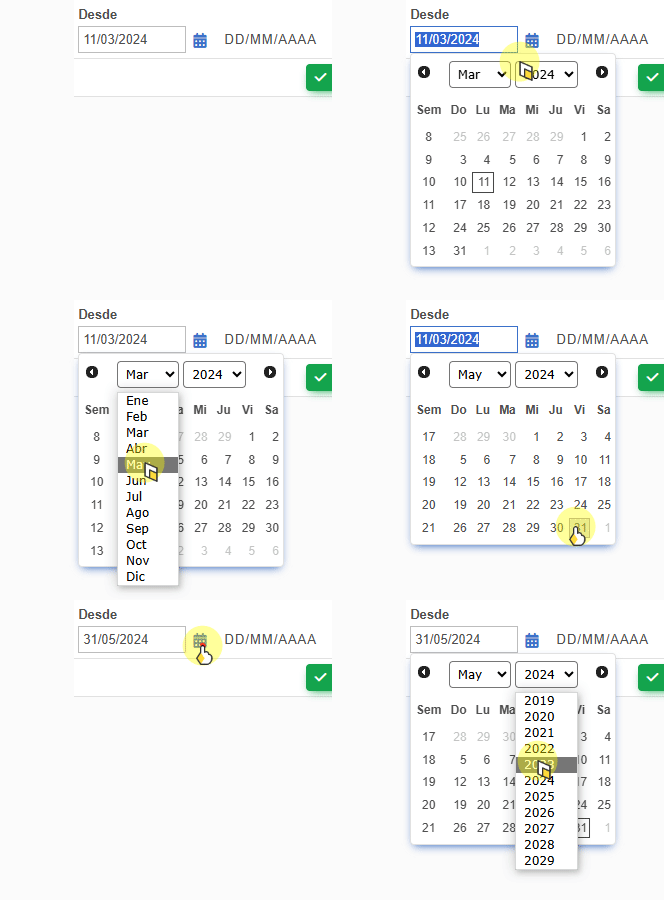
Nos permite digitar el rango de fecha para mostrar la consulta. Puedes utilizar igualmente el calendario📅 para insertar la fecha deseada.

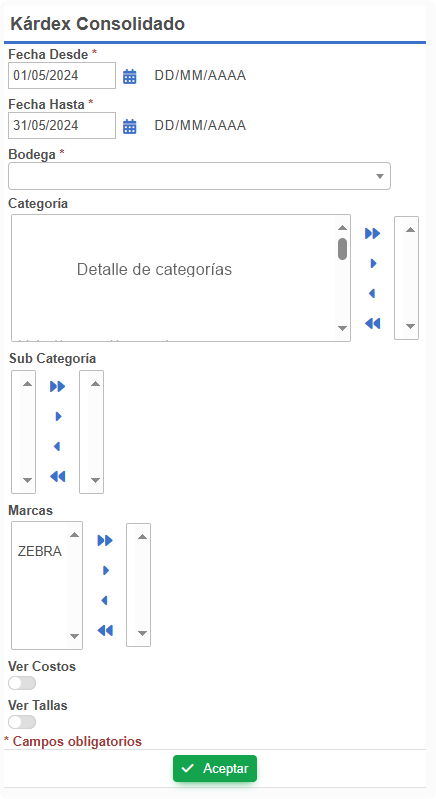
Nos permite insertar parámetros y ejecutar un reporte de manera distinta.
Se nos desplegará el siguiente formulario:
En el podremos seleccionar la información que necesitemos consultar, para generar el reporte de manera distinta, presentando saldos iniciales, movimientos y saldos finales con sus costos. Ejemplo:

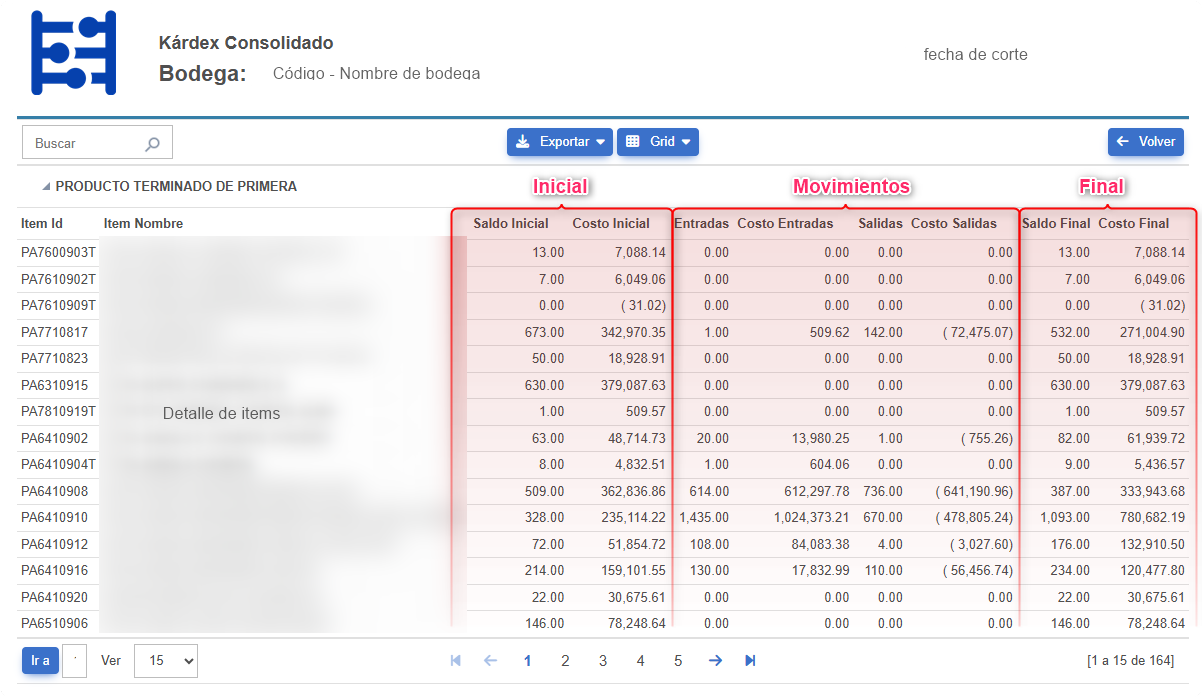
Nos permite realizar la consulta del reporte conforme a los parámetros seleccionados.
Ejemplo:

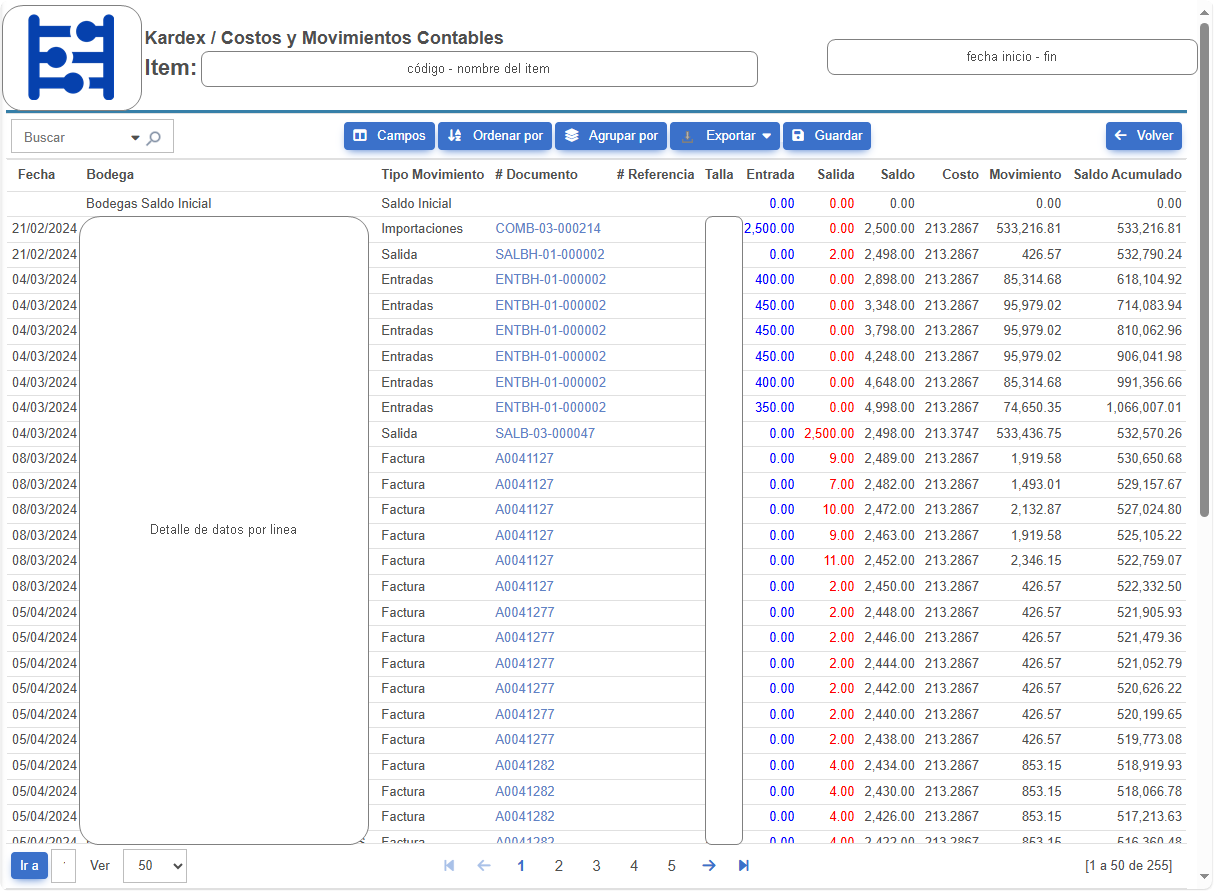
Para apreciar todos los campos del Kardex (cantidades, costos y acumulados) se debe otorgar al usuario la preferencia de Empresa > Inventario > Puede ver los costos.
De lo contrario se mostrará únicamente el control de entradas y salidas.

FUNCIONALIDADES DE LA BARRA DE HERRAMIENTAS SUPERIOR EN REPORTE

Botones de la barra superior:
Nos permite realizar búsqueda de la información contenida en el reporte. Nombre del item, No. Documento, factura, talla, color, serie, etc.
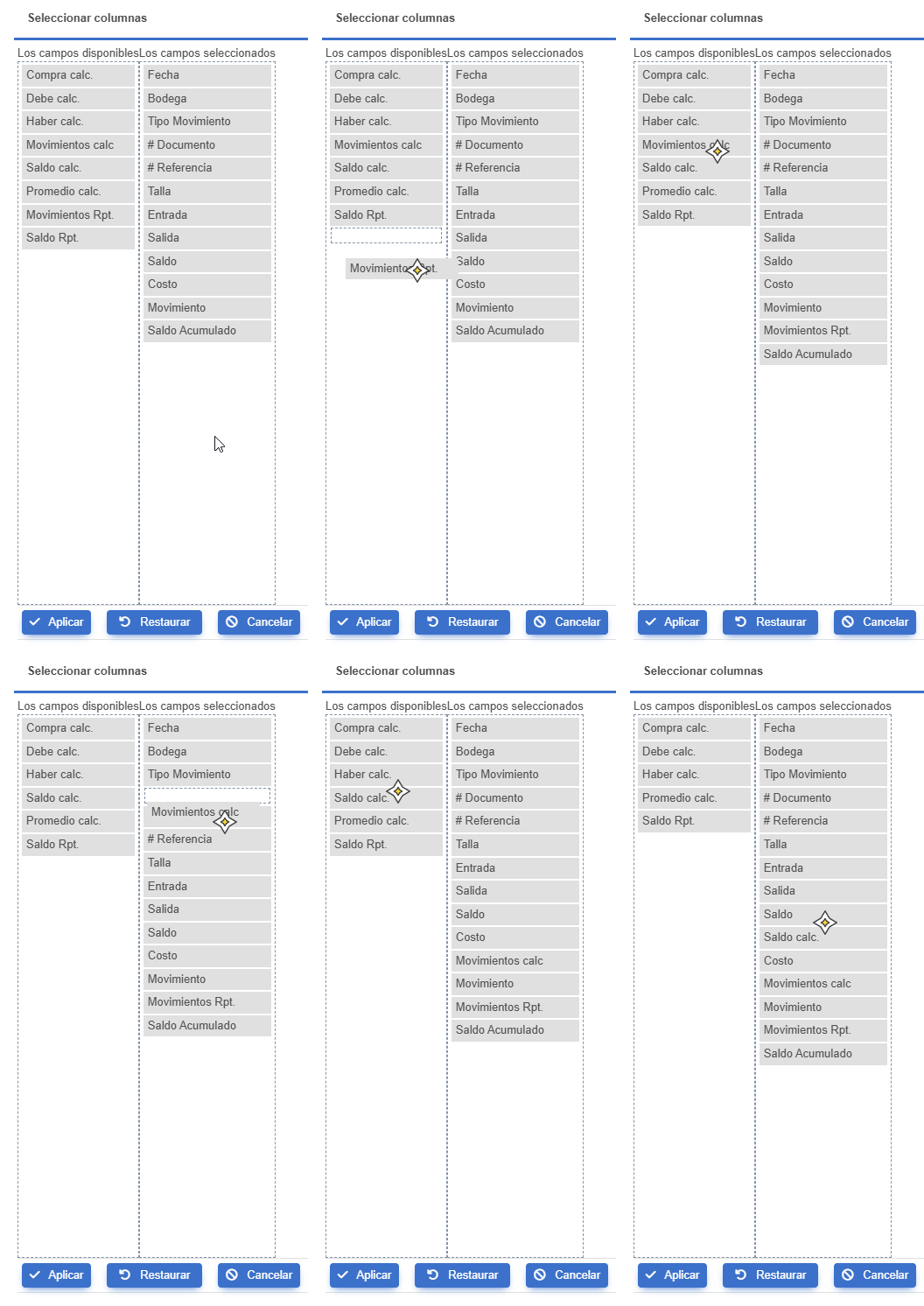
Nos permite agregar o quitar campos del reporte.
Estos se seleccionan arrastrando los campos requeridos a la sección de “campos seleccionados” en el orden en que lo deseemos.

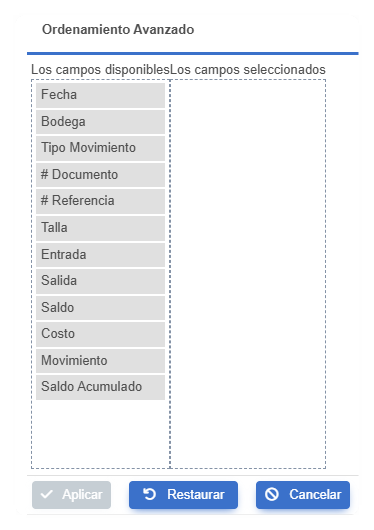
Permite organizar los datos del reporte o informe, según uno o más criterios de ordenación. Esto es útil para presentar los datos de una manera más lógica y fácil de analizar, ya que puedes controlar la secuencia en la que se muestran los registros.
Igualmente podemos utilizar el icono a la derecha del campo para ordenar de forma descendiente o ascendente.

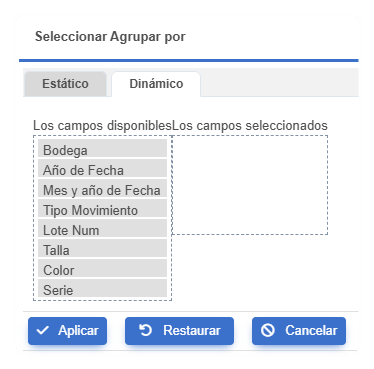
Permite organizar y mostrar datos de manera agrupada en el informes y gráficos. Esta herramienta es útil para resumir información y presentar datos de forma más comprensible y estructurada.
Podremos seleccionar los campos de agrupación.

Permite a los usuarios guardar y extraer datos de una aplicación en varios formatos, como PDF, Excel, CSV, XML, RTF y otros. Esto es particularmente útil para compartir información, realizar análisis fuera del sistema y mantener los registros.
Formatos de Exportación:
• Exportar:
• PDF: Ideal para crear informes formateados y listos para imprimir.
• Excel: Útil para análisis de datos y manipulación en hojas de cálculo.
• CSV: Formato de texto plano que puede ser utilizado en diversos programas de análisis de datos.
• XML: Estructura de datos que puede ser utilizada para intercambiar información entre sistemas.
• RTF: Formato de texto enriquecido que puede ser abierto en procesadores de texto como Microsoft Word.
proporcionar a los usuarios la capacidad de visualizar los datos de la cuadrícula en forma de gráficos. Esto facilita el análisis visual de la información y ayuda a identificar patrones, tendencias y relaciones entre los datos.
💡Este botón se muestra únicamente en la vista Resumen
Nos permite realizar el guardado de la configuración realizada en reporte. Este guardado será a nivel de usuario.

Proporcionar a los usuarios una guía interactiva que les enseñe las funcionalidades clave de la aplicación, ayudándoles a comprender cómo usarla de manera efectiva desde el primer momento.

DESCRIPCIÓN DE LOS CAMPOS DEL REPORTE:

Campos Iniciales:
Muestra la fecha de registro.
Muestra las distintas bodegas del registro según el rango de fecha seleccionado.
En caso realizar cortes iniciales superiores al inicio de registros, esta mostrará el saldo acumulado previo a la fecha inicial como “Bodegas Saldo Inicial”.
Cabe mencionar que Bodegas Saldo Inicial funge como punto de partida de las cantidades y costos totales más sin embargo tomará las distintas bodegas como una sola de forma acumulada.
Muestra el módulo de procedencia del registro.
Ejemplo: Factura, Compra, Importación, Devolución, etc.
Muestra el número de documento de referencia generado por el módulo sobre el registro.
Ejemplo: Número de facturas, número de facturas de compras, números de comprobantes, etc.
Muestra la referencia agregada por el usuario sobre el registro.
Ejemplo: Números de documentos, palabras claves, códigos de partes, etc.
Muestra todas las adquisiciones o adiciones de productos o mercancías al inventario. Esto incluye compras, devoluciones de ventas y cualquier otra forma de incremento en los bienes disponibles.
Muestra todas las reducciones o deducciones de productos o mercancías del inventario. Esto incluye ventas, devoluciones a proveedores, consumo interno y cualquier otra forma de decremento en los bienes
Muestra el resultado neto después de considerar las entradas y salidas de un producto o mercancía. El saldo muestra la cantidad de unidades que quedan en el inventario en cualquier momento dado.
Muestra el valor monetario asignado a las entradas y salidas de inventario.
Se refiere a cualquier transacción monetaria que afecta el inventario. Este representa el resultado de la multiplicación de cantidad por el costo del item en un momento dado.
Muestra la suma total del valor de las transacciones monetarias de inventario después de cada movimiento.
Campos Adicionales:
Estos se pueden agregar al reporte utilizando el botón “Campos” explicado anteriormente.
Muestra la talla del item previamente configurado en la ficha.
Muestra la serie del item previamente configurado en la ficha.
Muestra el color del item previamente configurado en la ficha.
Campo calculado que muestra únicamente el costo de compra de las entradas.
Campo calculado que muestra el costo promedio actual, según el Saldo Acumulado (valor monetario) entre el Saldo (cantidad) de items.
Muestra los movimientos registrados de entradas y salidas para generar la totalización vertical del Saldo (Forma de reporte). Se recomienda agregar este campo al momento de realizar cualquier agrupación para poder apreciar el saldo por grupo.
Este campo se representa automáticamente al generar el resumen.
Muestra el valor monetario registrado de entradas y salidas para generar la totalización vertical del Saldo Acumulado (Forma de reporte). Se recomienda agregar este campo al momento de realizar cualquier agrupación, para poder apreciar el saldo acumulado por grupo.
Este campo se representa automáticamente al generar el resumen.
Campo calculado que muestra el valor monetario resultante de la multiplicación de la cantidad de entrada por el campo compra calculado.
Este campo puede utilizarse para generar una referencia clásica del Kardex, en donde muestre los valores por movimiento de entradas separados de los de salidas.
En el reporte “Resumen” este campo se representa con el nombre de “Monto de Entradas”
Campo calculado que muestra el valor monetario resultante de la multiplicación de la cantidad de salida por el campo promedio calculado.
Este campo puede utilizarse para generar una referencia clásica del Kardex, en donde muestre los valores por movimiento de salida separados de los de entradas.
En el reporte “Resumen” este campo se representa con el nombre de “Monto de Salidas”
Campo calculado que muestra el valor monetario acumulado resultante del saldo acumulado anterior más la resta del campo debe calculado menos haber calculado.
Este campo puede utilizarse para generar una referencia clásica del Kardex, en donde muestre en saldo monetario acumulado por valores calculados.
Campo calculado que muestra el valor monetario calculado resultante de la multiplicación de cantidad por compra calculada (entradas) y promedio calculado (salidas).
Este campo puede utilizarse para generar una referencia clásica del Kardex, en donde muestre en saldo monetario por valores calculados en forma de reporte.
BARRA DE HERRAMIENTA INFERIOR
La barra inferior consta de tres partes:

Controles de Paginación: Botones para navegar entre páginas de datos, como "Primero", "Anterior", "Siguiente" y "Último".
Indicador de Página Actual: Muestra la página actual y el total de páginas (por ejemplo, "Página 1 de 10”
Conteo de Registros: Indica el número de registros actualmente visibles y el total de registros (por ejemplo, "Mostrando 1-10 de 100 registros").
Muestra el control de paginación del reporte.
Indicador de Página: Muestra la página actual y el número total de páginas (por ejemplo, "Página 1 de 10")

Conteo de Registros: Indica el número de registros actualmente visibles y el total de registros (por ejemplo, "Mostrando 1-10 de 100 registros").
VISTAS DEL REPORTE
El reporte de Kardex cuenta con 3 vistas.
- Vista GRID
- Vista Resumen
- Vista Gráfica
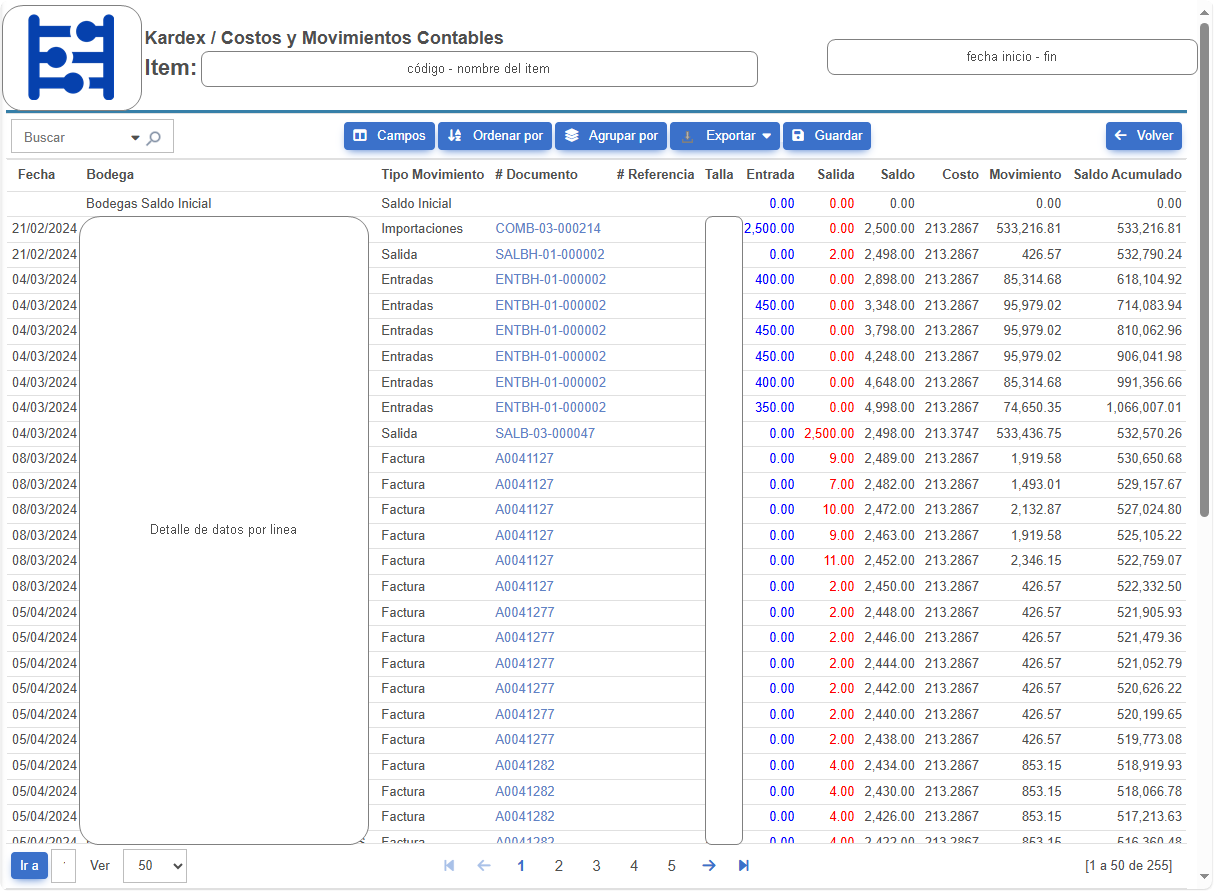
Vista GRID
Esta es la vista inicial presentada al generar el reporte. La cual tiene un aspecto de tabla por columnas al estilo excel.
Vista Resumen
Tendremos acceso a esta vista cuando se realice una agrupación dentro del GRID inicial.
Esta vista nos mostrará de forma resumida la información que deseemos según nuestras agrupaciones.
Igualmente es totalmente configurable desde el botón “Agrupar por”.
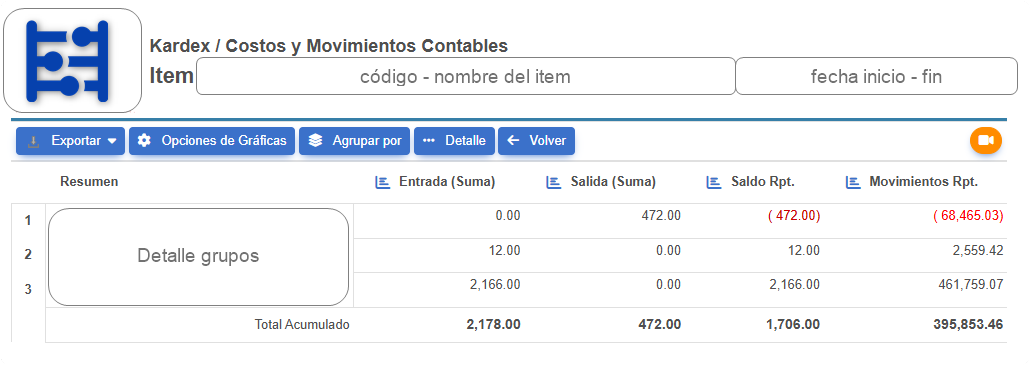
En esta vista se nos presenta un nuevo botón: Opciones de Gráficas
Vista Gráfica
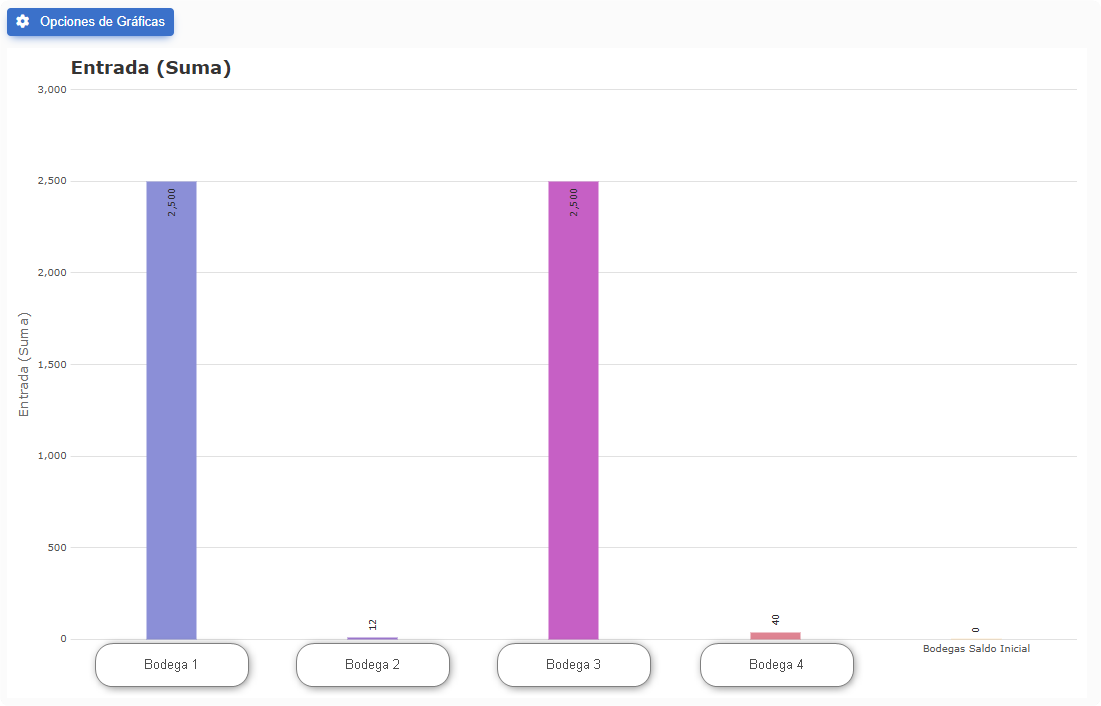
Nos presenta la información resumida gráficamente según nuestros parámetros.
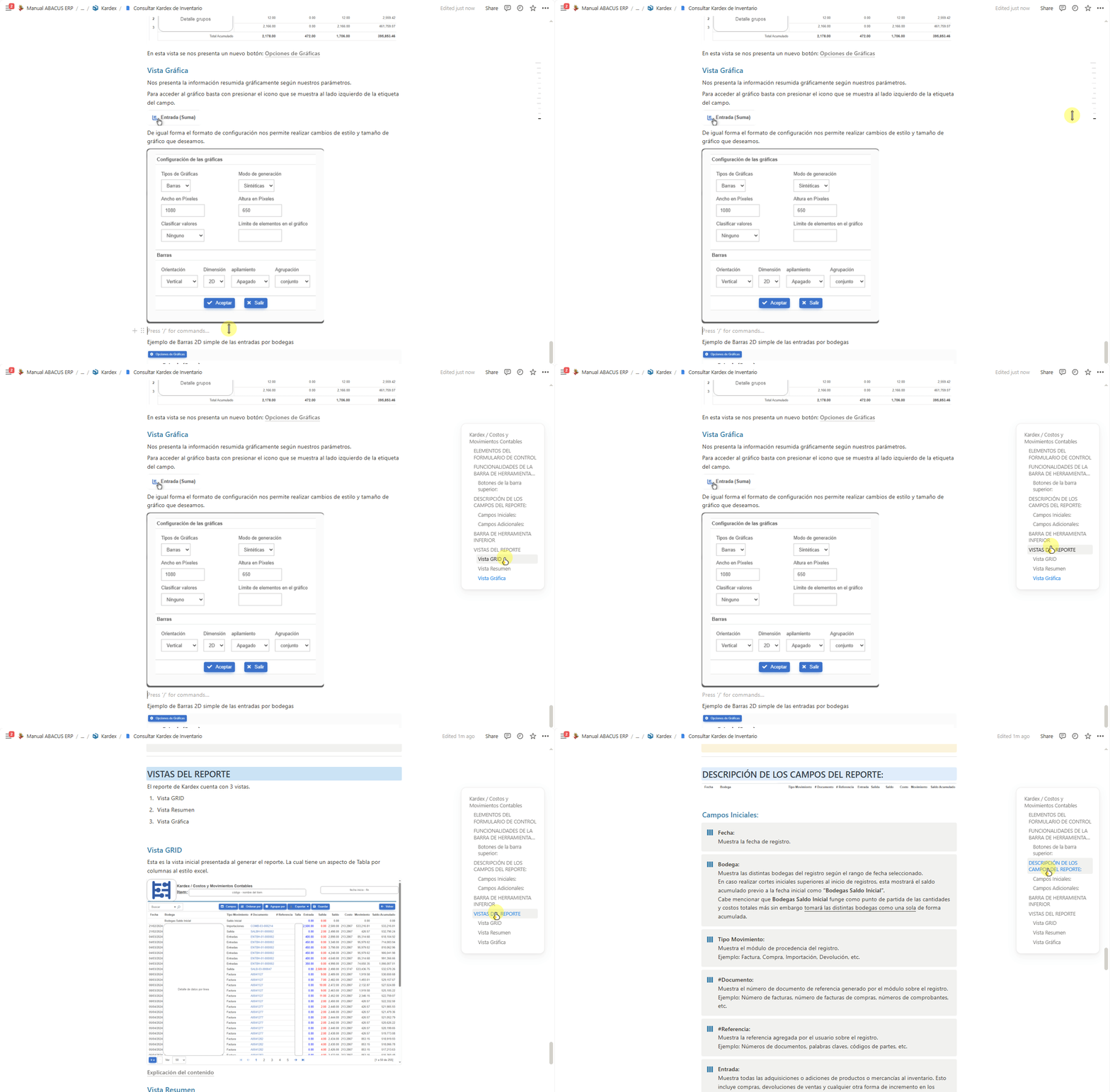
Para acceder al gráfico basta con presionar el icono que se muestra al lado izquierdo de la etiqueta del campo.

De igual forma el formato de configuración nos permite realizar cambios de estilo y tamaño de gráfico que deseamos.
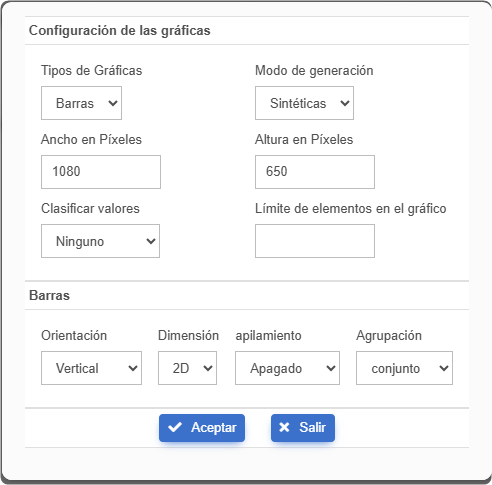
Ejemplo de Barras 2D simple de las entradas por bodegas
Actualizado: 2026-10-20