
Recibo de Caja (versión nueva)
El Recibo de Caja registra el dinero que entra a la empresa: cobros de facturas a crédito, aplicación de notas de crédito y anticipos, retenciones que le hace el cliente y otros ingresos. Al aplicarlo, ABACUS genera el comprobante contable (ROC), rebaja la cuenta por cobrar de cada factura y, si corresponde, registra el cobro en la sesión de caja.
Esta es la versión nueva de la pantalla: todo en una sola vista, más rápida y cómoda también desde el celular. Durante la transición conviven las dos versiones; la anterior sigue disponible y se explica en su propia página.
Recibo Oficial de Caja (pantalla anterior)
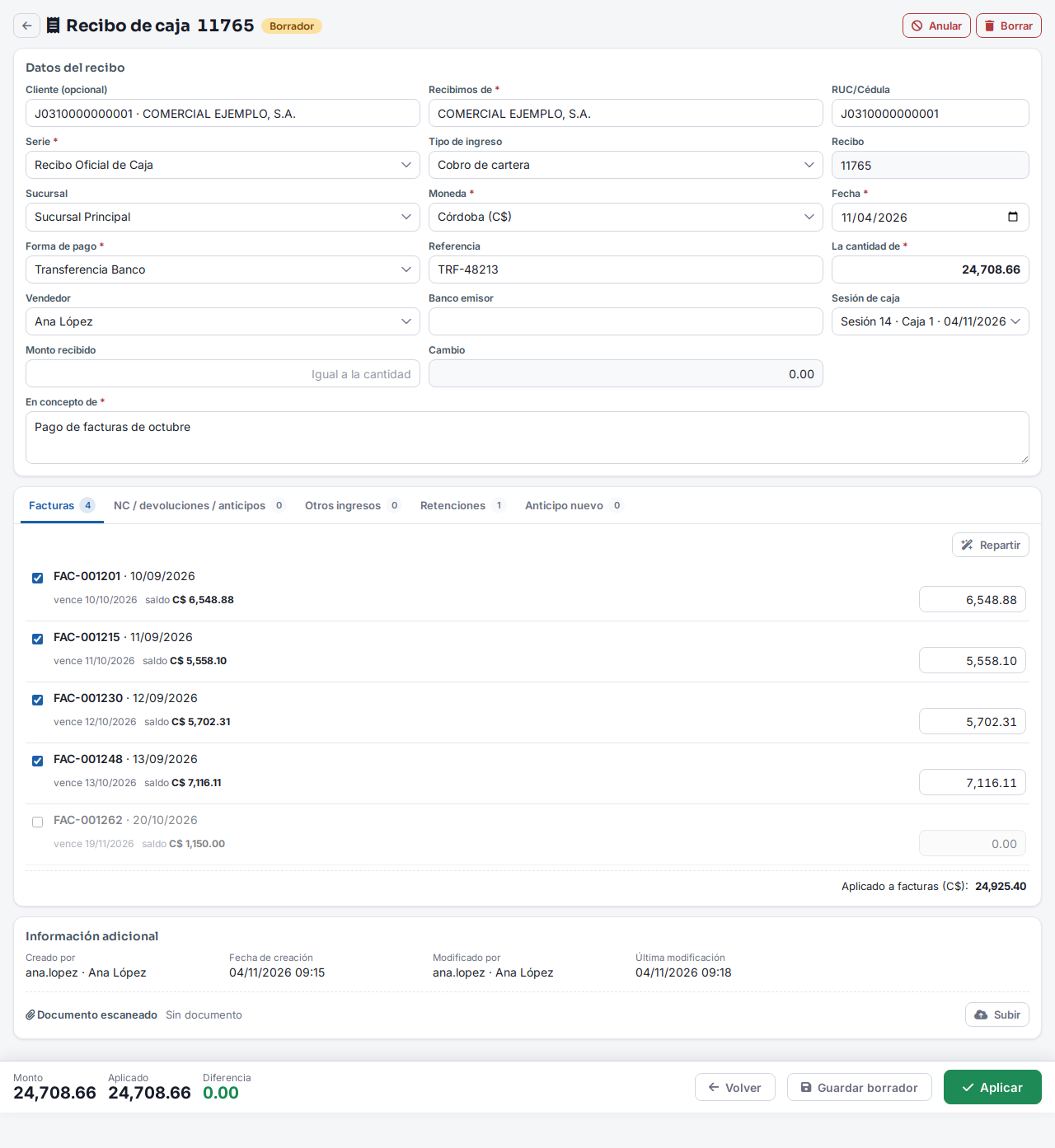
Dónde se encuentra
- En la lista de Recibos de Caja, el botón Nuevo Recibo de la derecha (al pasar el mouse dice versión nueva) abre un recibo nuevo en esta pantalla.
- En cada recibo de la lista, el botón de la derecha lo abre en la versión nueva para verlo, imprimirlo, revertirlo o anularlo.
- Los recibos son los mismos en las dos versiones: un recibo hecho en una se ve y se imprime en la otra.
Estados del recibo
Junto al número del recibo, una etiqueta de color indica en qué estado está. De eso dependen los botones que aparecen.
| Estado | Qué significa | Qué se puede hacer |
|---|---|---|
| Nuevo | Todavía no se ha guardado. | Llenar los datos, Guardar borrador o Aplicar. |
| Borrador (amarillo) | Guardado, pero sin contabilizar. No afecta facturas ni contabilidad. | Modificarlo, Aplicar, Anular o Borrar. |
| Aplicado (verde) | Contabilizado: generó el comprobante y pagó las facturas. | Imprimir, Ver comprobante, Revertir o Anular. Ya no se puede modificar. |
| Anulado (rojo) | Sin efecto. Si estaba aplicado, su comprobante quedó en cero marcado como Anulado. | Solo Borrar. No admite cambios ni reversión. |
Crear un recibo
- Pulse Nuevo Recibo (versión nueva).
- En Cliente escriba parte del código o del nombre y elíjalo de la lista. Se llenan solos Recibimos de, RUC/Cédula y Vendedor, y en la pestaña Facturas aparecen sus facturas pendientes. El cliente es opcional: para un ingreso que no es de un cliente, deje Cliente vacío y escriba en Recibimos de de quién recibe el dinero.
- Complete los datos del recibo (vea la tabla de abajo). Los campos con asterisco rojo (*) son obligatorios.
- Indique a qué se aplica el dinero en las pestañas: facturas, notas de crédito, otros ingresos, retenciones o anticipo.
- Revise la barra de abajo: la Diferencia debe quedar en 0.00.
- Pulse Aplicar y confirme. Si todavía no quiere contabilizarlo, pulse Guardar borrador.
| Campo | Qué poner |
|---|---|
| Recibimos de * | Nombre de quien entrega el dinero. |
| Serie * | Tipo de recibo; define la numeración. |
| Recibo | Por defecto N° ROC: Automático: el número se asigna al guardar. Si necesita un número específico (por ejemplo, de un talonario), pulse el botón y escríbalo; si ese número ya existe, el sistema le avisa. |
| Tipo de ingreso | Clasificación del ingreso (cobro de cartera, anticipo, etc.). |
| Sucursal y Moneda * | Con ellas se filtran las formas de pago. La moneda es la del dinero que recibe. |
| Fecha * | Fecha del recibo. Debe estar en un período contable abierto. |
| Forma de pago * | Efectivo, transferencia, tarjeta, etc. Determina la cuenta de caja o banco. No se pide si la cantidad es cero (aplicación de una nota de crédito sin dinero). |
| Referencia y Banco emisor | Número de transferencia, depósito o cheque. Si la referencia de un depósito ya se usó, el sistema le avisa. |
| La cantidad de * | Monto total que recibe. |
| En concepto de * | Descripción del recibo; aparece en el comprobante. |
| Sesión de caja, Monto recibido y Cambio | Solo en empresas con punto de venta. Vea la sección Sesión de caja más abajo. |
Pestañas del detalle
Cada pestaña muestra cuántas líneas tiene. Lo que se aplica en todas ellas debe sumar la cantidad del recibo.
Facturas
- Marque las facturas que paga el cliente. Al marcarla se propone su saldo completo; puede cambiar el monto para un pago parcial.
- Repartir distribuye la cantidad del recibo entre las facturas, de la más antigua a la más reciente.
- Si la factura está en otra moneda, se muestra su saldo en su moneda y el equivalente (≈) en la moneda del recibo.
NC / devoluciones / anticipos
Pulse Agregar para elegir notas de crédito, devoluciones o anticipos disponibles del cliente (también los registrados sin cliente). Se propone el monto que falta cubrir y puede cambiarlo, sin pasar del saldo disponible ni de lo que se cobra.
Otros ingresos
Para dinero que no corresponde a una factura: pulse Agregar, busque la cuenta contable por código o nombre y escriba el monto.
Retenciones

Pulse Agregar, elija el tipo de retención y escriba el N° de constancia que le entregó el cliente. El monto se sugiere según el porcentaje de la retención sobre las facturas marcadas; puede corregirlo. El número de constancia queda en el comprobante.
Anticipo nuevo
Si el cliente paga por adelantado, agregue una línea de anticipo con su concepto y monto. Al aplicar el recibo se crea el anticipo, que luego puede aplicarse a facturas desde la pestaña de notas de crédito y anticipos.
Barra de totales
Abajo se ven siempre el Monto del recibo, lo Aplicado en las pestañas y la Diferencia. El botón Aplicar solo se habilita cuando la diferencia es cero y los datos obligatorios están completos.
Sesión de caja
En empresas que usan punto de venta aparecen tres campos más, como en la pantalla Recibir Pago:
- Sesión de caja: se propone la sesión abierta de la sucursal. Al aplicar, el cobro se registra en esa sesión y aparece en el arqueo y en el cierre de caja. Puede dejarlo en sin sesión.
- Monto recibido: lo que entrega el cliente. Si lo deja vacío, se toma la cantidad del recibo.
- Cambio: el vuelto, calculado solo. Se registra en la sesión como cambio entregado.
Recibo aplicado

| Botón | Qué hace |
|---|---|
| Imprimir | Muestra el recibo con el formato de impresión de la serie; puede imprimirlo o abrirlo en otra pestaña. |
| Ver comprobante | Abre el comprobante contable del recibo. Solo aparece si su usuario tiene acceso a Comprobantes. |
| Revertir | Deshace la aplicación: las facturas vuelven a quedar pendientes, se devuelve el saldo a las notas de crédito, se quita el cobro de la sesión de caja y se borra el comprobante. El recibo vuelve a Borrador para corregirlo y aplicarlo de nuevo. |
| Anular | Deshace la aplicación igual que Revertir, pero el comprobante queda en cero con la marca Anulado y el recibo queda Anulado para siempre. Solo aparece si su usuario puede anular recibos. |
| Borrar | Elimina el recibo. Solo en Borrador o Anulado, y si su usuario tiene permiso de borrar. |
Información adicional y documento escaneado

- Muestra quién creó y quién modificó el recibo (usuario y nombre), con fecha y hora, y en un recibo aplicado su comprobante y su sesión de caja.
- Documento escaneado: pulse Subir para adjuntar la constancia de transferencia, el depósito o el recibo firmado (PDF o imagen de hasta 15 MB). Se puede subir aunque el recibo ya esté aplicado. Reemplazar cambia el documento y Quitar lo desvincula del recibo.
- Todas las operaciones (crear, modificar, aplicar, revertir, anular, borrar y adjuntar) quedan registradas en el log del sistema.
Desde el celular
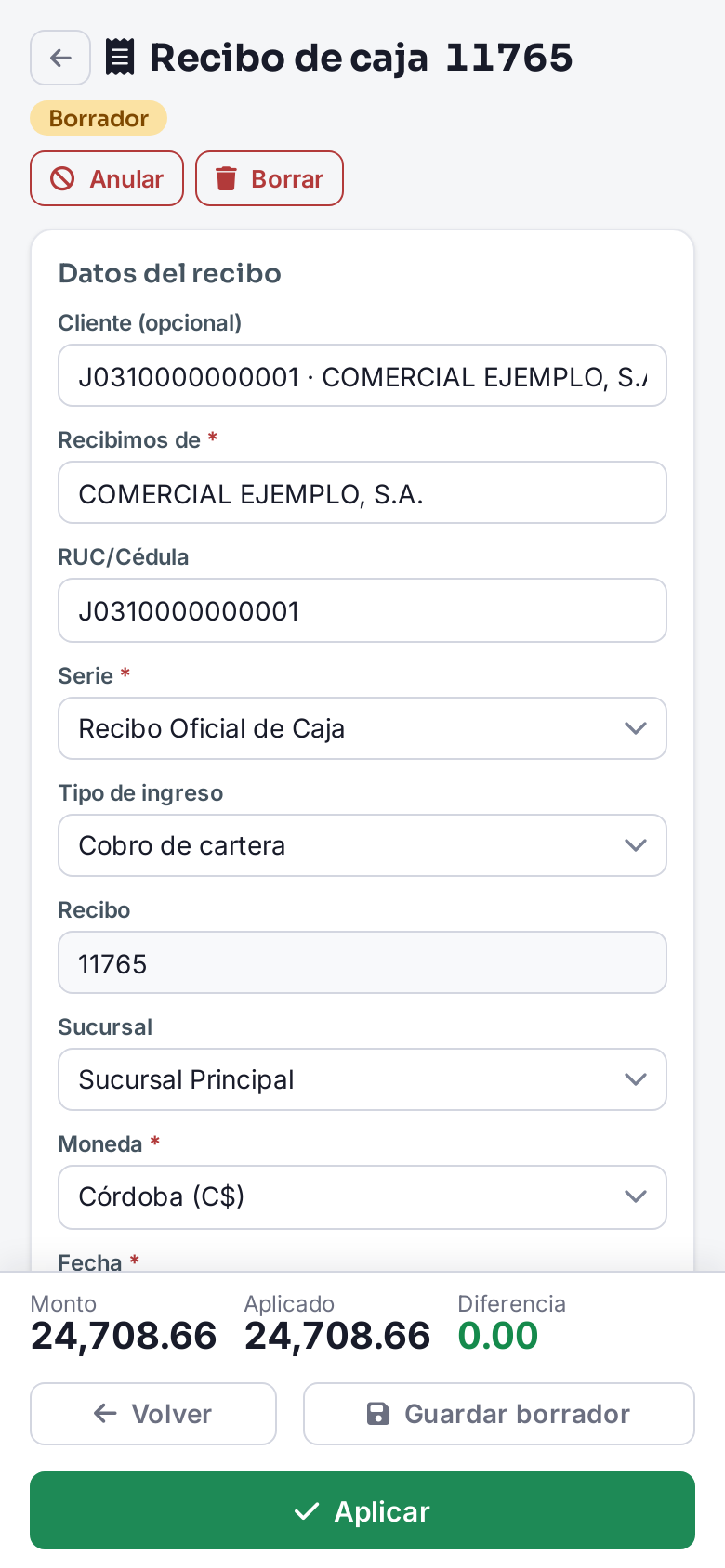
La pantalla se acomoda al tamaño del celular: los campos van uno debajo del otro y la barra de totales con los botones queda siempre visible abajo.
Actualizado: 2026-11-04