
Configurar una promoción
Las promociones se administran en el menú Configuración > Comercial > Promociones. La lista muestra todas las promociones de la empresa; pulse Nuevo para crear una o haga clic en una existente para modificarla.
El formulario tiene dos pestañas: Promoción (la configuración) y Auditoría (quién la creó y la modificó, y cuándo). La configuración se divide en los bloques Validez, Condiciones y Recompensa.
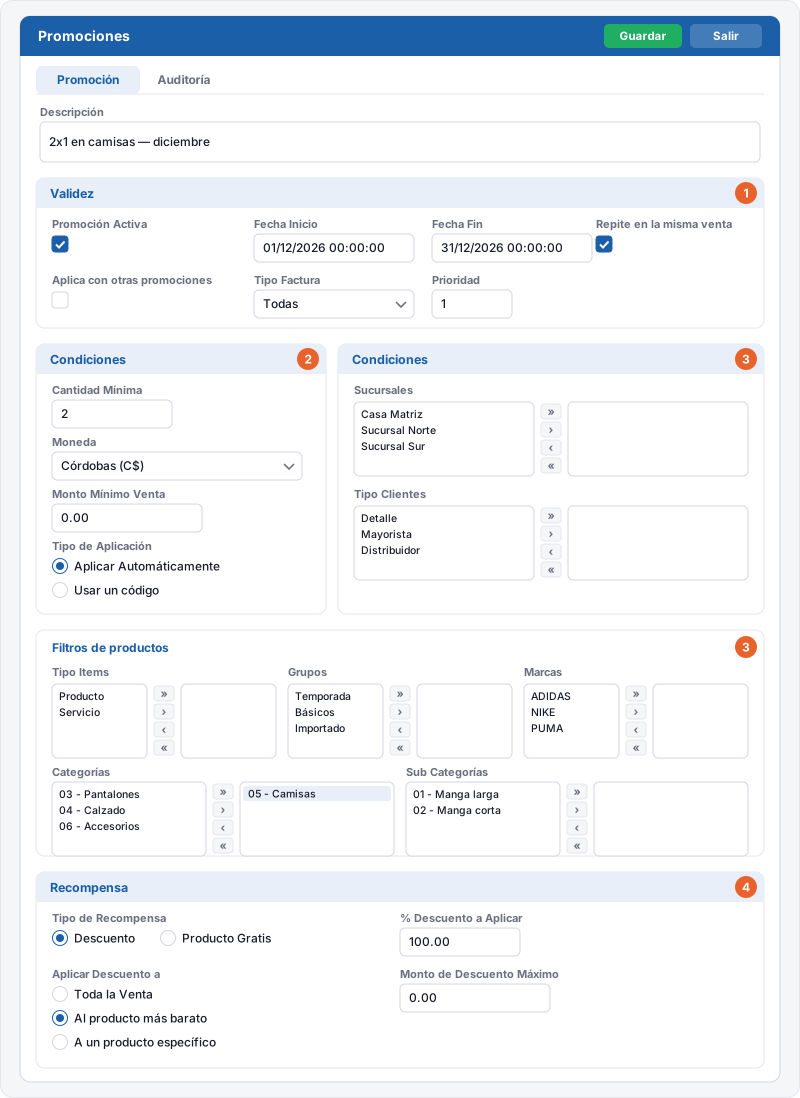
Descripción
Nombre de la promoción, para reconocerla en la lista. Use un nombre que diga qué da y a qué aplica, por ejemplo "2x1 en camisas — diciembre".
Bloque Validez
| Campo | Qué hace |
|---|---|
| Promoción Activa | Solo las promociones marcadas se aplican. Desmárquela para suspender una promoción sin borrarla. Viene marcada al crear una nueva. |
| Fecha Inicio / Fecha Fin | Período en que la promoción está vigente, incluidos el día de inicio y el día de fin. Se compara con la fecha de la factura. |
| Tipo Factura | Todas; Contado; Crédito; No Exentas (solo facturas que pagan impuesto); Contado No Exentas. En el PDV se considera crédito la venta que se finaliza a crédito o como contado sin pago. |
| Aplica con otras promociones | Marcado: los productos que usa esta promoción pueden usarse también en otras. Sin marcar (lo normal): esos productos quedan reservados para esta promoción. |
| Repite en la misma venta | Marcado: la recompensa se da una vez por cada "Cantidad Mínima" comprada (2x1, 4x2, 6x3...). Sin marcar: se da una sola vez por venta. |
| Prioridad | Orden de revisión: los números más bajos van primero. Úsela cuando varias promociones compiten por los mismos productos; la más conveniente debe tener el número más bajo. |
Bloque Condiciones
| Campo | Qué hace |
|---|---|
| Ítems que aplican | Por filtros (viene marcado): califican los productos que cumplen los filtros de productos de abajo. Lista de ítems: califican solo los productos de la lista Ítems de la promoción, cada uno con su precio especial o su porcentaje. Con esta opción los filtros de productos se ocultan y se limpian al guardar. Vea la página Promociones con lista de ítems. |
| Cantidad Mínima | Unidades que el cliente debe llevar, sumando todas las líneas que califican. Viene en 1. Con Repite en la misma venta, también define cada cuántas unidades se repite la recompensa. |
| Moneda | Moneda en que está expresado el Monto Mínimo Venta. Si la factura es en otra moneda, el sistema convierte con la tasa de cambio del día. |
| Monto Mínimo Venta | Monto que debe sumar lo comprado de los productos que califican, sin impuesto y después del descuento de la lista de precios. Deje 0 si no hay monto mínimo. |
| Tipo de Aplicación | Aplicar Automáticamente: el PDV la aplica solo. Usar un código: pide un Código de Promoción (ver la nota de abajo). |
| Código de Promoción | Solo aparece con Usar un código. Debe ser único en la empresa. |
Filtros de clientes y sucursales
| Campo | Qué hace |
|---|---|
| Sucursales | Sucursales donde vale la promoción (la sucursal del PDV). Vacío = todas. |
| Tipo Clientes | Tipos de cliente que reciben la promoción (los del catálogo Configuración > Comercial > Tipos de Clientes). Vacío = todos. Si lo llena, la venta necesita un cliente seleccionado con uno de esos tipos; las ventas al cliente genérico del PDV no califican. |
Filtros de productos
Solo aparecen con Ítems que aplican = Por filtros. Estos filtros definen qué productos del carrito cuentan para la promoción y cuáles reciben el descuento. Un producto califica si cumple todos los filtros llenos. Si los deja todos vacíos, califican todos los productos activos.
| Campo | Qué hace |
|---|---|
| Tipo Items | Tipo de ítem (por ejemplo, productos o servicios). |
| Grupos | Grupos de ítems. |
| Marcas | Marcas de los ítems. |
| Categorías | Categorías de inventario. |
| Sub Categorías | Subcategorías de la categoría elegida. La lista se llena según la categoría, así que para filtrar por subcategoría elija una sola categoría. |
En cada filtro puede pasar varios valores a la lista de seleccionados. Dentro de un mismo filtro basta con que el producto tenga uno de los valores; entre filtros distintos debe cumplir todos. Ejemplo: Marcas = ADIDAS y PUMA, Categoría = Calzado → califica el calzado ADIDAS o PUMA, pero no una camisa ADIDAS.
Bloque Recompensa
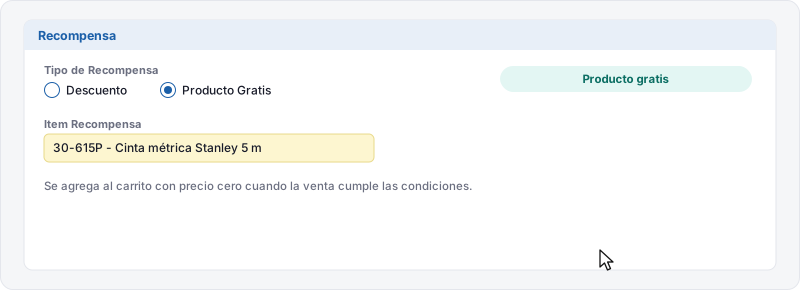
| Campo | Qué hace |
|---|---|
| Tipo de Recompensa | Descuento (viene marcado), Producto Gratis o Precio especial por ítem. Según lo que elija, el formulario muestra los campos que corresponden. |
| % Descuento a Aplicar | (Descuento) Porcentaje de descuento. 100 % = gratis. |
| Aplicar Descuento a | (Descuento) Toda la Venta: a todas las líneas que califican. Al producto más barato: a las unidades más baratas que califican (una unidad por cada vez que se aplica la promoción). A un producto específico: solo al ítem indicado en Item Descuento. |
| Item Descuento | (Descuento a un producto específico) El ítem que recibe el descuento. Ese ítem también debe cumplir los filtros de productos y estar en el carrito. |
| Precio especial por ítem | Cada producto de la lista recibe el precio promo o el porcentaje que tiene en Ítems de la promoción. Solo se puede usar con Ítems que aplican = Lista de ítems; si no, al guardar sale el aviso "El Precio especial por ítem necesita Ítems que aplican: Lista de ítems". |
| Monto de Descuento Máximo | (Descuento y Precio especial por ítem) Tope, en dinero, de lo que puede descontar la promoción en una venta. Deje 0 para no poner tope. |
| Item Recompensa | (Producto Gratis) El ítem que se regala. Se agrega al carrito con precio cero. |
Guardar y probar
- Pulse Guardar. ABACUS asigna el número de la promoción.
- Abra el PDV en una sucursal incluida, agregue productos que cumplan las condiciones y verifique que aparezca la etiqueta PROMO en las líneas.
- Pruebe también un caso que no debe calificar (menos cantidad, otra marca, otro tipo de cliente) para confirmar que la promoción no se aplica.
Actualizado: 2026-11-17