
Plantillas de Comprobantes
Esta es una funcionalidad que se utiliza para crear comprobantes contables de manera rápida y sencilla.
Estas plantillas son utilizadas comúnmente en situaciones en las que se necesite registrar transacciones que ocurren de manera regular y predecible en la empresa (Alquileres, Servicios Públicos, Suscripciones, etc.). Estas transacciones suelen repetirse en intervalos regulares, como semanal, mensual, trimestral o anualmente. En lugar de crear un comprobante nuevo cada vez que se realiza la misma transacción, se utiliza una plantilla de comprobante para simplificar y agilizar el proceso contable, ya que esta contiene la mayoría de los datos agregados previamente.
CREAR UNA PLANTILLA DE COMPROBANTE
01. NUEVA PLANTILLA
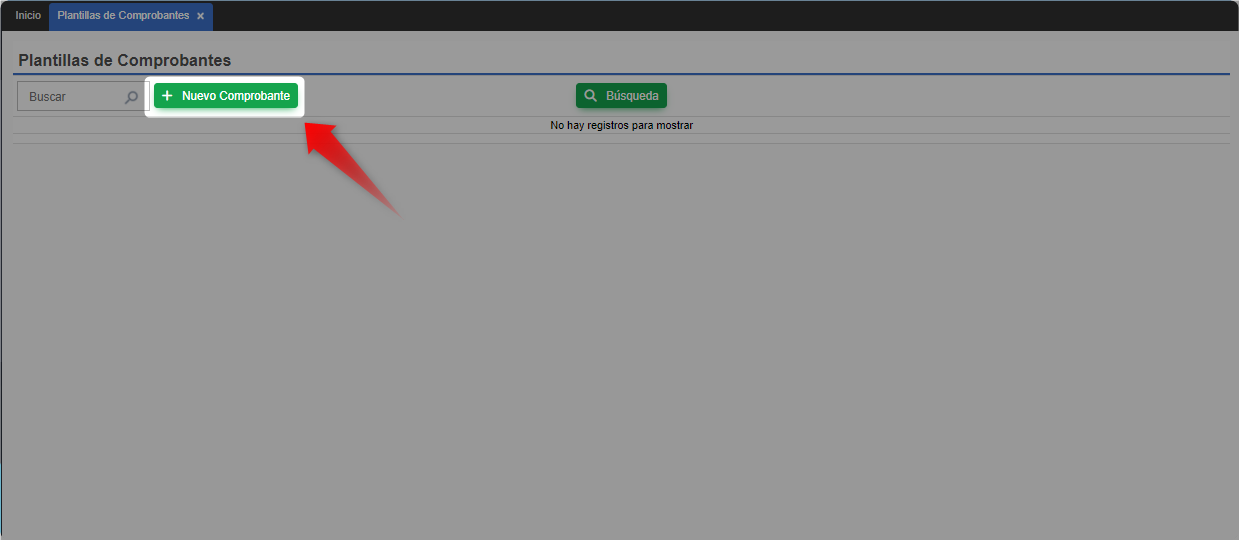
- En la pestaña “Plantillas de Comprobantes” presionamos el botón “Nuevo Comprobante”,
- Se nos desplegará el formulario para ingresar los datos de encabezado de nuestro comprobante.
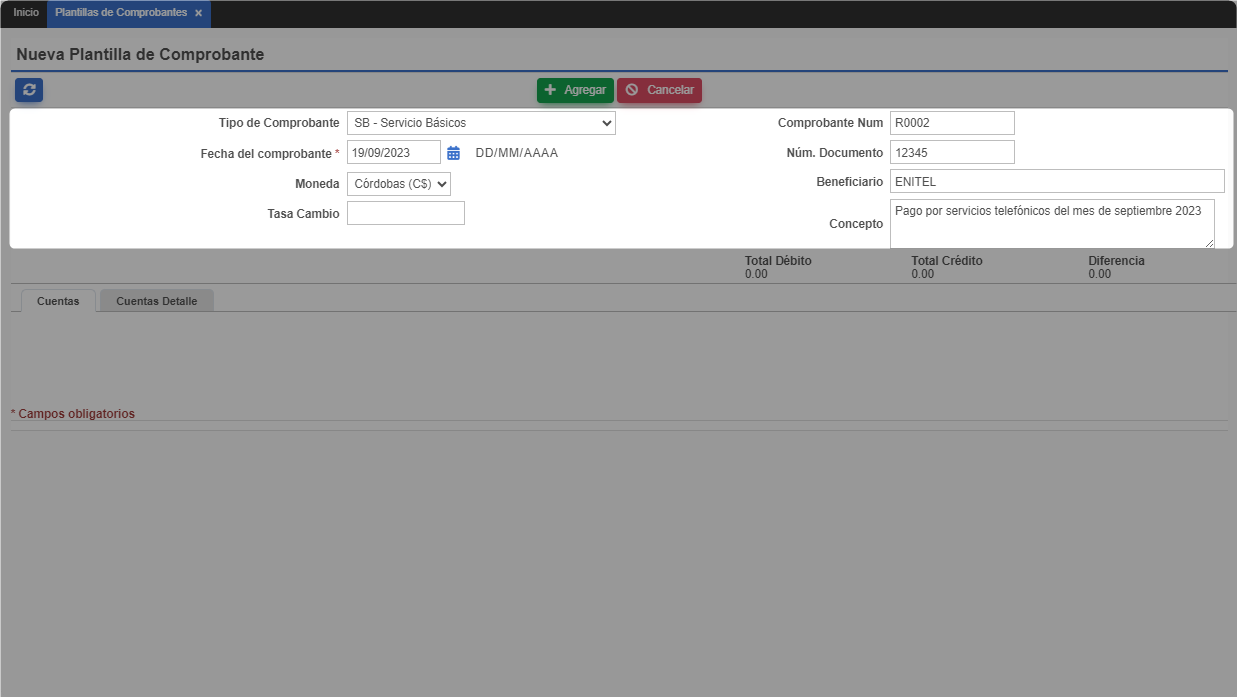
- Ingresamos los datos de encabezado del comprobante y presionamos el botón ‘’Agregar’’.
- Nos aparecerán los botones en la parte inferior del Formulario “Plantilla de Comprobante”
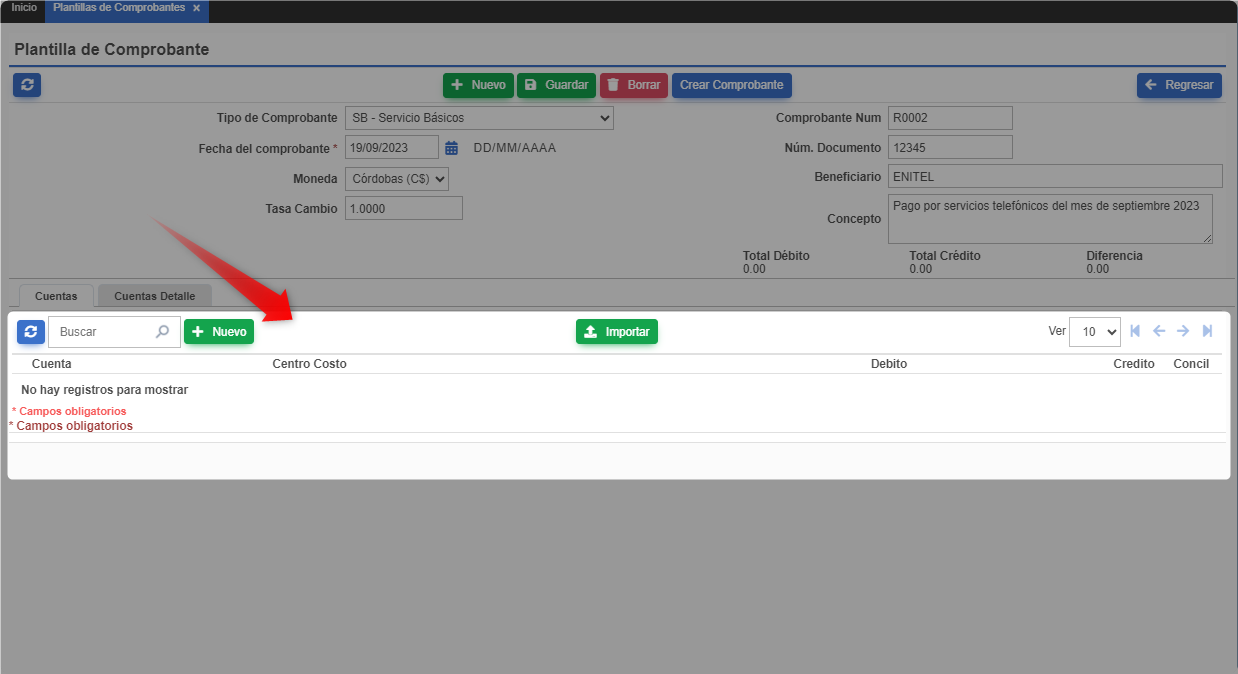
- Esto nos permitirá ingresar las líneas del comprobante que consideremos necesarias.
Cabe mencionar que se realiza el comprobante de la misma forma en que lo hacemos en comprobante manual.
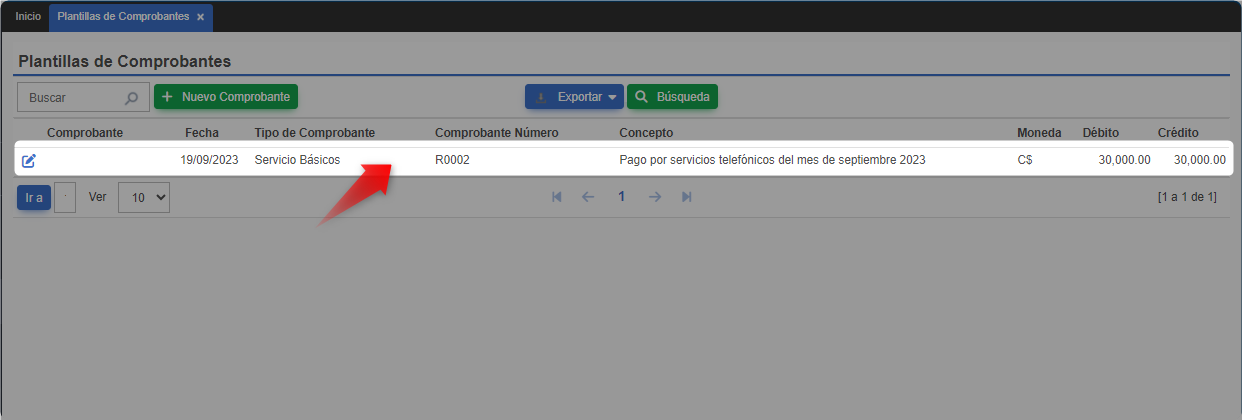
- Una vez finalizado nuestro comprobante, este quedará disponible en el apartado de plantillas de comprobante para ser utilizado de forma recurrente.
02. DESDE UN COMPROBANTE EXISTENTE
- De nuestro listado de comprobantes, seleccionamos el comprobante que deseamos guardar como plantilla.
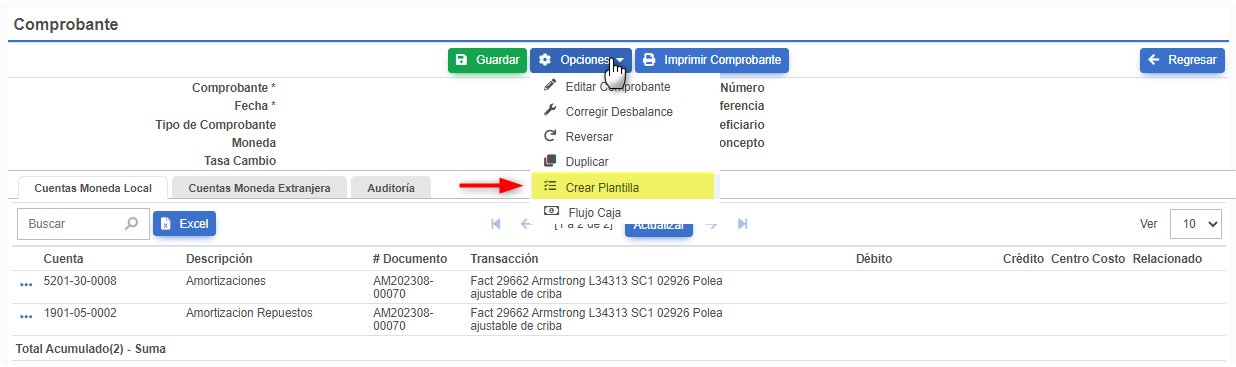
- Presionamos el botón de “Opciones”.
- Seleccionamos “Crear Plantilla”.
- Esto nos enviara el comprobante a la lista de “Plantillas de Comprobantes” para ser creado de forma recurrente cuando lo deseemos.

Para agregar utilizar una plantilla de comprobante:
- Nos dirigimos al menú de ABACUS ERP: 🚩 Contabilidad > Comprobantes > Plantillas de Comprobantes
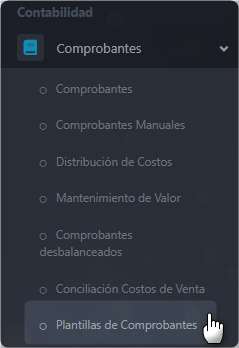
- Seleccionamos la plantilla que deseamos usar.
- Presionamos el botón “Crear Comprobante”.

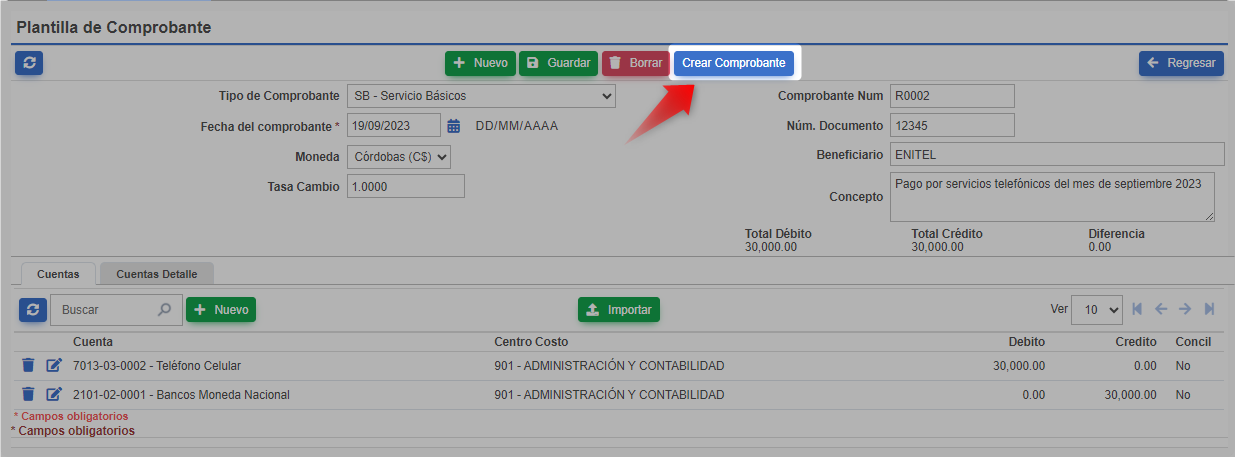
Este se desplegará como un comprobante manual para poder editar las fecha y valores para generar un nuevo comprobante.
Actualizado: 2026-10-20