
Moneda
Para configurar los diferentes Tipos de Monedas, dirigirse al menú Configuración > Contable y Fiscal > Monedas
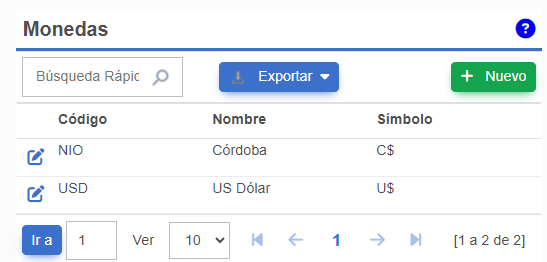
Al entrar en Configuración de Monedas, el sistema mostrará un listado de todos los registros.
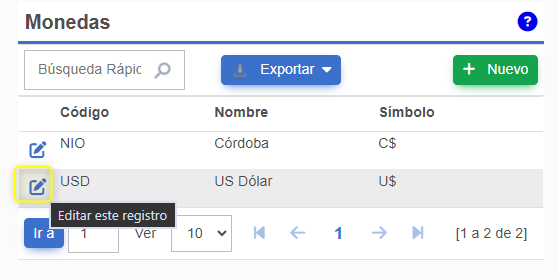
Para editar información, dar clic sobre el icono Editar este Registro.
Nuevo Registro de Monedas
Dar clic sobre el botón Nuevo
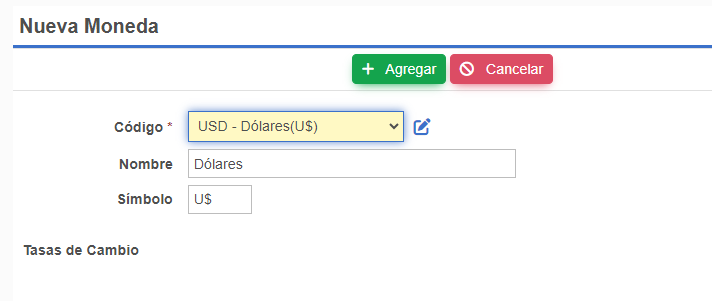
Luego de llenar los campos, de clic en Guardar
Código. Seleccionar la moneda con la que se trabajará.
Nombre de la moneda. Por defecto al seleccionar la moneda en el campo código, automáticamente el sistema detalla el nombre correspondiente a la moneda seleccionada.
Símbolo. Corresponde al símbolo de la moneda seleccionada, es decir, si la moneda es Córdoba, el símbolo será C$
En caso que la moneda que vaya a utilizar no aparezca en el listado, se puede registrar dando clic sobre el icono Edita o Crea Registro que se encuentra a la par del campo Código, luego, dar clic sobre el botón Nuevo y llenar los campos solicitados relacionados a la moneda. Al finalizar de clic en Guardar.
Actualizar Tasa de Cambio
Para actualizar en el sistema las tasas de cambio correspondiente al dólar, dar clic sobre el icono editar este registro en la moneda USD Dólar.
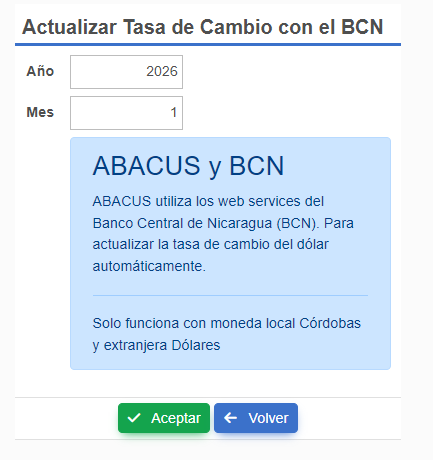
Para actualizar las tasas de un nuevo mes debe dar clic en el botón Opciones > Actualizar desde el BCN
- Click en editar registro.
- Click en botón Opciones.
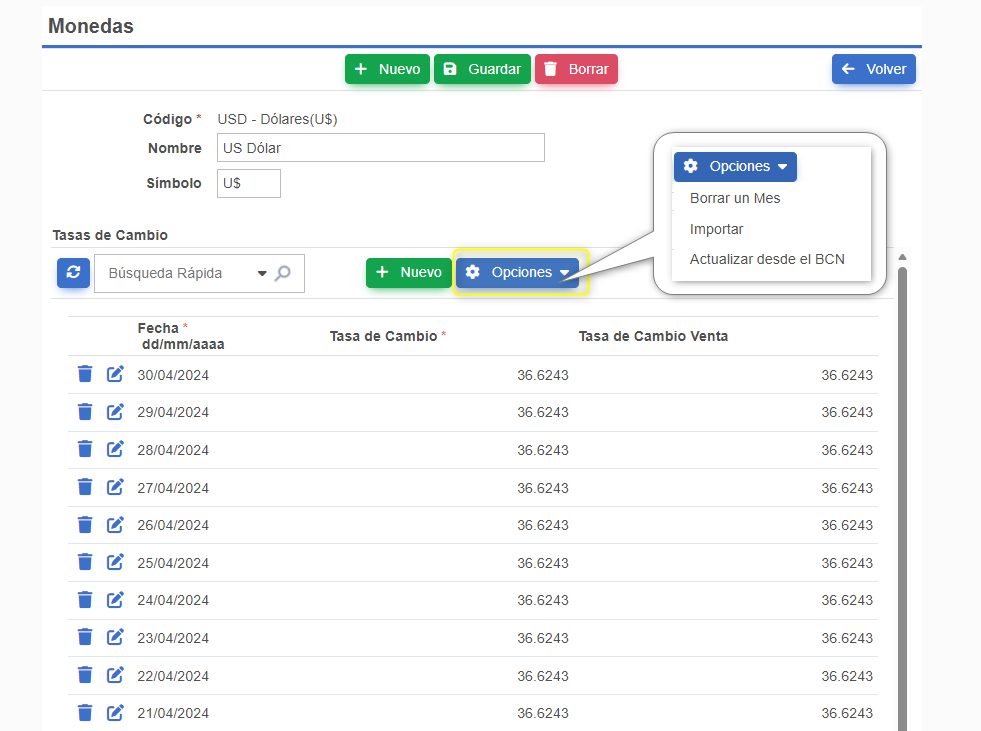
- Importar: Muestra una plantilla excel para insertar las tasas de cambio.
- Actualizar desde el BCN: Actualiza automáticamente la tasa de cambio seleccionando año y mes deseado, según el Banco Central de Nicaragua.
- Deberá seleccionar el año y el mes que desea cargar al sistema y dar clic en Aceptar
Otra Forma de Actualizar tasas de Cambio, es dar clic en Opciones > Importar
Esta opción permite cargar un archivo de excel.
- Deberá descargar el archivo que contiene las tasas de cambio desde la página del Banco Central.
- Para importar los valores de las tasas de cambio, el archivo debe ser guardado en Excel 2010 o superior (xlsx)
- Debe contener la siguiente estructura:
- Las filas del 1 al 7 no se toman en cuenta. Esto es debido a que el archivo generado por el BCN, en estas filas solo viene el encabezado.
- Las columnas deben de tener el siguiente orden:
- Fecha. Obligatorio.
- Razón de cambio. El mas común es de Córdobas por USD.
NOTA: El archivo generado por el Banco Central de Nicaragua, tiene extensión xls, sin embargo, no es de formato Excel 2010. Al descargar el archivo, Ábralo y guárdelo nuevamente con el formato Excel 2010 o superior (xlsx).
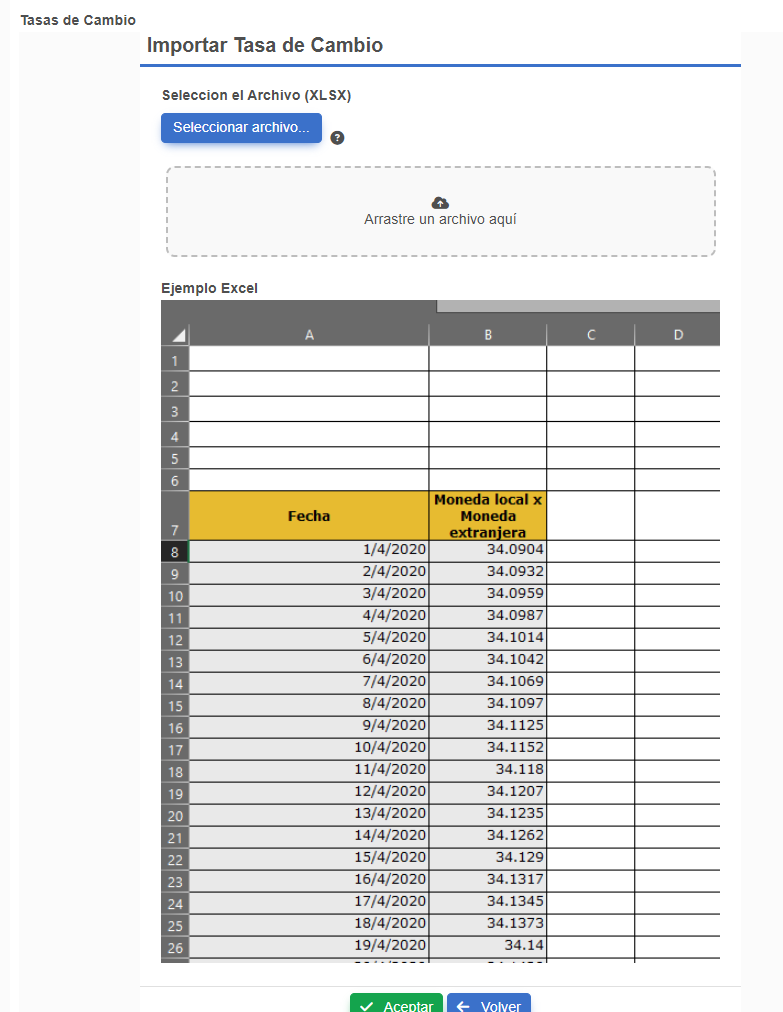
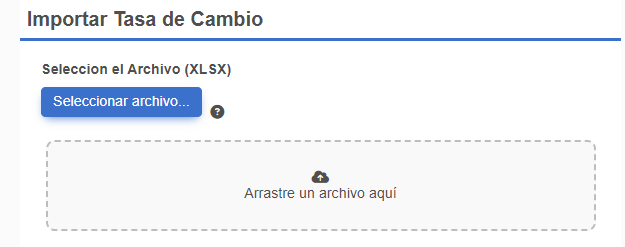
Para subirlo simplemente deberá cargar o arrastrar el archivo y dar clic en Aceptar.
Una vez cargadas las Tasas de Cambio, Se mostrará de la siguiente manera:
Actualizado: 2026-10-20